

Gdy wiersz danych jest bardzo szeroki i wymaga wielokrotnego przewijania w poziomie, warto rozważyć użycie formularza danych w celu dodawania, edytowania, znajdowania i usuwania wierszy.
Informacje o formularzach danych
Formularz danych zapewnia wygodny sposób wprowadzania lub wyświetlania jednego pełnego wiersza informacji w zakresie lub tabeli bez konieczności przewijania w poziomie. W przypadku używania tylu kolumn danych, że nie można ich wyświetlić na ekranie, wprowadzanie danych za pomocą formularza danych może okazać się łatwiejsze niż przez przechodzenie od kolumny do kolumny. Formularza danych należy używać, gdy prosty formularz pól tekstowych z nagłówkami kolumn w roli etykiet jest wystarczający, a zaawansowane lub niestandardowe funkcje formularza, takie jak pole listy czy przycisk pokrętła, nie są potrzebne.
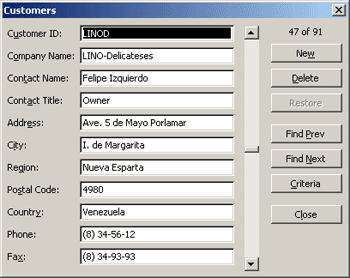
Program Microsoft Excel może automatycznie wygenerować wbudowany formularz danych dla zakresu lub tabeli. Na formularzu danych wszystkie nagłówki kolumn są wyświetlane jako etykiety w pojedynczym oknie dialogowym. Obok każdej etykiety znajduje się puste pole tekstowe, w którym można wprowadzić dane — obsługiwanych jest do 32 kolumn. W formularzu danych można wprowadzać nowe wiersze, znajdować wiersze za pomocą funkcji nawigacji lub (na podstawie zawartości komórek) aktualizować wiersze i usuwać je. Jeśli komórka zawiera formułę, jej wynik jest wyświetlany w formularzu danych, ale nie można zmienić formuły przy użyciu formularza danych.
Uwaga
Nie można drukować formularza danych. Ponadto, ponieważ formularz danych jest modalnym oknem dialogowym, do momentu zamknięcia formularza danych nie można używać polecenia Drukuj w programie Excel ani przycisku Drukuj . Alternatywnie można utworzyć obraz formularza za pomocą klawisza Windows Print Screen, a następnie skopiować go do programu Microsoft Paint lub innego programu.
Dodawanie przycisku Formularz do wstążki
W razie potrzeby dodaj nagłówek kolumny do każdej kolumny w zakresie lub tabeli. Program Excel używa tych nagłówków kolumn do tworzenia etykiet dla każdego pola w formularzu.
Ważne
Upewnij się, że zakres danych nie zawiera pustych wierszy.
Kliknij komórkę w zakresie lub tabeli, do której chcesz dodać formularz.
Aby dodać przycisk Formularz
 do paska narzędzi Szybki dostęp, wykonaj następujące czynności:
- Kliknij strzałkę obok paska narzędzi Szybki dostęp, a następnie kliknij pozycję Więcej poleceń.
- W polu Wybierz polecenia z kliknij pozycję Wszystkie polecenia, a następnie na liście zaznacz przycisk Formularz ).
- Kliknij przycisk Dodaj, a następnie kliknij przycisk OK.
Na pasku narzędzi Szybki dostęp kliknij
.
Ważne
Jeśli zostanie wyświetlony komunikat "Za dużo pól w formularzu danych", należy zmniejszyć liczbę kolumn, ponieważ formularz danych może zawierać maksymalnie 32 kolumny. Jednym z rozwiązań (podczas pracy z zakresem kolumn) jest wstawienie pustej kolumny, w wyniku czego jeden zakres zostanie podzielony na dwa zakresy. Następnie w razie potrzeby utwórz osobny formularz danych dla kolumn znajdujących się po prawej stronie pustej kolumny.
Korzystanie z formularza danych
Formularz danych umożliwia dodawanie, znajdowanie, zmienianie i usuwanie wierszy w zakresie lub tabeli.
Dodawanie nowego wiersza danych
W formularzu danych kliknij przycisk Nowy.
W wyświetlonym formularzu danych w dostępnych polach wpisz dane dla nowego wiersza.
Aby przejść do następnego pola w wierszu, naciśnij klawisz Tab. Aby przejść do poprzedniego pola, naciśnij klawisze Shift+Tab.Po zakończeniu wpisywania danych naciśnij klawisz Enter, aby zapisać zmiany i dodać wiersz na dole zakresu lub tabeli.
Ważne
Jeśli zostanie wyświetlony komunikat "Nie można rozszerzyć listy lub bazy danych", może to oznaczać, że istniejące dane mogą zostać zastąpione w przypadku kontynuacji. Jeśli dodasz wiersz do tabeli lub zakresu przy użyciu formularza danych, program Excel rozszerzy go w dół. Jeśli rozwinięcie tabeli spowodowałoby zastąpienie istniejących danych, w programie Excel zostanie wyświetlony komunikat Nie można rozszerzyć listy lub bazy danych. Zmień rozmieszczenie danych w arkuszu tak, aby zakres lub tabela mogły zostać rozszerzone w dół w stosunku do ostatniego wiersza.
Uwaga
Przed naciśnięciem klawisza Enter możesz cofnąć dowolne zmiany, klikając pozycję Przywróć w formularzu danych. Wszystkie dane wpisane w tych polach zostaną odrzucone.
Znajdowanie wiersza przez nawigowanie
Wykonaj co najmniej jedną z następujących czynności:
- Aby przechodzić między wierszami pojedynczo, użyj strzałek paska przewijania w formularzu danych.
- Aby poruszać się po 10 wierszach naraz, kliknij pasek przewijania w obszarze między strzałkami.
- Aby przejść do następnego wiersza w zakresie lub tabeli, kliknij przycisk Znajdź następny.
- Aby przejść do poprzedniego wiersza w zakresie lub tabeli, kliknij przycisk Znajdź poprzednią.
Znajdowanie wiersza przez wprowadzenie kryteriów wyszukiwania
Kliknij przycisk Kryteria, a następnie wprowadź kryteria porównania w formularzu danych.
Filtrowane są wszystkie elementy, których nazwy zaczynają się od kryteriów porównania. Na przykład wpisanie jako kryterium tekstu Kre spowoduje wyszukanie w programie Excel wyrazów "Dawidowski" i "Davis". Aby znaleźć wartości tekstowe, które mają jednakowe niektóre znaki, a inne nie, należy użyć symbolu wieloznacznego jako kryterium.
Poniższe symbole wieloznaczne mogą służyć jako kryteria porównania dla filtrów oraz podczas wyszukiwania i zamieniania zawartości.Użyj Aby znaleźć ? (znak zapytania) Dowolny pojedynczy znak
Na przykład k?t umożliwia znalezienie wyrazów „kit” i „kot”.* (gwiazdka) Dowolna liczba znaków
Na przykład k*c umożliwia znalezienie wyrazów „koc” i „kopiec”.~ (tylda), a po niej znak ?, * lub ~ Znak zapytania, gwiazdka lub tylda
Na przykład ciąg fy91~? powoduje wyszukanie ciągu „fy91?”Aby znaleźć wiersze spełniające kryteria, kliknij przycisk Znajdź następny lub Poprzedni.
Aby powrócić do formularza danych w celu dodania, zmiany lub usunięcia wierszy, kliknij pozycję Formularz.
Zmienianie danych w wierszu
Znajdź wiersz, który chcesz zmienić.
Zmień dane w wierszu.
Aby przejść do następnego pola w wierszu, naciśnij klawisz Tab. Aby przejść do poprzedniego pola, naciśnij klawisze Shift+Tab.Po zakończeniu wprowadzania zmian w danych naciśnij klawisz Enter, aby zaktualizować wiersz.
Program Excel automatycznie przejdzie do następnego wiersza.Uwaga
Przed naciśnięciem klawisza Enter możesz cofnąć dowolne zmiany, klikając pozycję Przywróć.
Usuwanie wiersza
W formularzu danych znajdź wiersz, który chcesz usunąć.
Kliknij pozycję Usuń.
Ostrzeżenie
W programie Excel zostanie wyświetlony monit o potwierdzenie operacji. Potwierdzonej operacji usunięcia wiersza nie można cofnąć.
Zamykanie formularza danych
Aby zamknąć formularz danych i powrócić do arkusza, kliknij przycisk Zamknij w formularzu danych.
Potrzebujesz dodatkowej pomocy?
Zawsze możesz zadać pytanie ekspertowi w społeczności technicznej programu Excel lub uzyskać pomoc techniczną w społecznościach.
Zobacz również
Omówienie formularzy, kontrolek formularza i kontrolek ActiveX w arkuszu