Załóżmy, że trzeba skorygować pewną datę w harmonogramie projektu, dodając do niej dwa tygodnie, aby zobaczyć, jaki to będzie miało wpływ na datę wykonania, albo określić czas wykonywania określonego działania na liście zadań projektu. Można dodać określoną liczbę dni do daty, odjąć określoną liczbę dni od daty w prostej formule lub użyć funkcji skoroszytu zaprojektowanych specjalnie pod kątem pracy z datami w programie Excel.
Dodawanie lub odejmowanie dni od daty
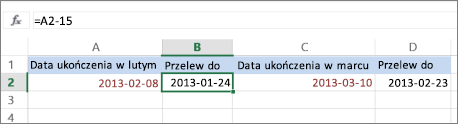
Przypuśćmy, że twój rachunek jest należny w drugi piątek każdego miesiąca. Pieniądze mają zostać przesłane na rachunek bieżący, aby znalazły się na nim 15 dni przed tą datą, a więc odjęjesz 15 dni od tego terminu. W poniższym przykładzie pokazano, jak dodawać i odejmować daty, wprowadzając liczby dodatnie lub ujemne.
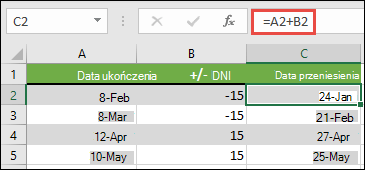
- Wprowadź daty ukończenia w kolumnie A.
- W kolumnie B wprowadź liczbę dni do dodania lub odjęcia. Możesz wprowadzić liczbę ujemną, aby odjąć dni od daty początkowej, lub liczbę dodatnią, aby dodać ją do daty.
- W komórce C2 wpisz =A2+B2 i skopiuj w dół stosownie do potrzeb.
Dodawanie miesięcy do daty lub odejmowanie miesięcy od daty przy użyciu funkcji NR.SER.DATY
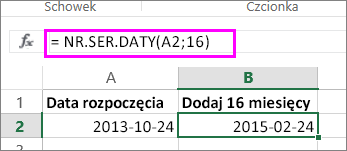
Aby szybko dodać do daty lub odjąć miesiące od daty, można użyć funkcji NR.SER.DATY .
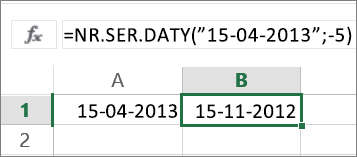
Funkcja NR.SER.DATY wymaga dwóch argumentów: daty początkowej i liczby miesięcy do dodania lub odjęcia. Aby odjąć miesiące, jako drugi argument należy wpisać liczbę ujemną. Na przykład funkcja =NR.SER.DATY("19-09-15";-5) zwraca wynik 2019-04-15.
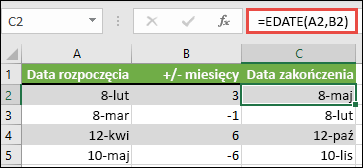
Możesz na przykład wprowadzić daty rozpoczęcia w kolumnie A.
W kolumnie B wprowadź liczbę miesięcy do dodania lub odjęcia. Aby wskazać, czy należy odjąć miesiąc, możesz wprowadzić znak minus (-) przed liczbą (np. -1).
Wprowadź formułę =NR.SER.DATY(A2,B2) w komórce C2 i skopiuj odpowiednio do potrzeb.
Uwaga
- W zależności od formatu komórek zawierających wpisane formuły program Excel może wyświetlić wyniki jako liczby kolejne. Na przykład wartość 8-lut-2019 może być wyświetlana jako 43504.
- Program Excel przechowuje daty jako uporządkowane liczby kolejne, których można używać w obliczeniach. Domyślnie dacie 1 stycznia 1900 r. odpowiada liczba kolejna 1, a dacie 1 stycznia 2010 r. odpowiada liczba kolejna 40179, ponieważ przypada 40 178 dni po 1 stycznia 1900 r.
- Jeśli wyniki są wyświetlane w postaci liczb kolejnych, zaznacz odpowiednie komórki i wykonaj następujące czynności:
- Naciśnij klawisze Ctrl+1 , aby otworzyć okno dialogowe Formatowanie komórek , a następnie wybierz kartę Liczby .
- W obszarze Kategoria wybierz pozycję Data, wybierz odpowiedni format daty, a następnie wybierz przycisk OK. Wartość każdej z komórek powinna być wyświetlana w postaci daty zamiast liczby kolejnej.
Dodawanie lub odejmowanie lat od daty
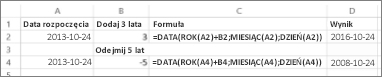
W tym przykładzie dodajemy i odejmujemy lata od daty początkowej za pomocą następującej formuły:
=DATA(ROK(A2)+B2;MIESIĄC(A2);DZIEŃ(A2))
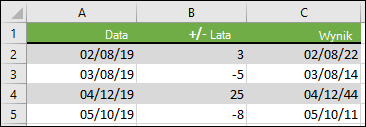
Jak działa ta formuła:
- Funkcja ROK sprawdza datę w komórce A2 i zwraca wartość 2019. Następnie dodaje 3 lata z komórki B2, co daje wartość 2022.
- Funkcje MIESIĄC i DZIEŃ zwracają tylko oryginalne wartości z komórki A2, ale funkcja DATA ich wymaga.
- Na koniec funkcja DATA łączy te trzy wartości, dając datę przypadającą za 3 lata — 202-02-08.
Dodawanie lub odejmowanie kombinacji dni, miesięcy i lat do/od daty
W tym przykładzie dodajemy lata, miesiące i dni od daty początkowej i odejmujemy je od niej za pomocą następującej formuły:
=DATA(ROK(A2)+B2;MIESIĄC(A2)+C2;DZIEŃ(A2)+D2)
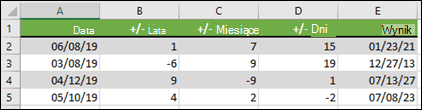
Jak działa ta formuła:
- Funkcja ROK sprawdza datę w komórce A2 i zwraca wartość 2019. Następnie dodaje 1 rok z komórki B2, co daje wartość 2020.
- Funkcja MIESIĄC zwraca wartość 6, a następnie dodaje liczbę 7 z komórki C2. Robi się ciekawie, bo 6 + 7 = 13, czyli 1 rok i 1 miesiąc. W takim przypadku formuła rozpozna to i automatycznie doda do wyniku kolejny rok, zwiększając go z 2020 do 2021.
- Funkcja DZIEŃ zwraca liczbę 8 i dodaje do niej liczbę 15. Jeśli przejdziesz przez liczbę dni w danym miesiącu, będzie to działać podobnie jak część formuły zawierająca wartość MIESIĄC.
- Następnie funkcja DATA łączy te trzy wartości, dając datę przypadającą za 1 rok, 7 miesięcy i 15 dni — 21-01-23.