
Załóżmy, że chcesz dodać do siebie dwie różne wartości czasu, aby uzyskać sumę, lub musisz odjąć jedną wartość czasu od drugiej, aby uzyskać całkowity czas spędzony na pracy nad projektem.
Jak zobaczysz w poniższych sekcjach, program Excel ułatwia dodawanie i odejmowanie czasu.
Dodawanie godzin
Załóżmy, że chcesz sprawdzić, ile godzin i minut zajmie wykonanie dwóch zadań. Wykonanie pierwszego zadania potrwa około 6 godzin i 45 minut, a drugiego — 9 godzin i 30 minut.
Oto jeden ze sposobów skonfigurowania tego w arkuszu.
Wprowadź wartość 6:45 w komórce B2 i 9:30 w komórce B3.
W komórce B4 wprowadź =B2+B3, a następnie naciśnij klawisz Enter.
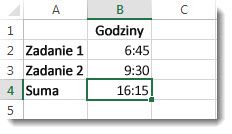
Wynik to 16:15 — 16 godzin i 15 minut na ukończenie dwóch zadań.Porada
Możesz również dodać godziny, używając funkcji Autosumowanie do sumowania liczb. Zaznacz komórkę B4, a następnie na karcie Narzędzia główne wybierz pozycję Autosumowanie. Formuła będzie wyglądać następująco: =SUMA(B2:B3). Naciśnij klawisz Enter, aby uzyskać ten sam wynik — 16 godzin i 15 minut.
To było dosyć łatwe, ale jeśli wynik dodawania przekracza 24 godziny, trzeba zrobić coś jeszcze. Do wyniku formuły trzeba zastosować specjalny format.
Aby dodać więcej niż 24 godziny:
W komórce B2 wpisz wartość 12:45, a w komórce B3 — 15:30.
W komórce B4 wpisz =B2+B3, a następnie naciśnij klawisz Enter.
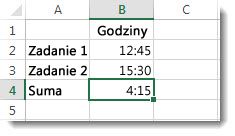
Wynik to 4:15, co nie jest zgodne z oczekiwaniami. To jest spowodowane tym, że godzina dla Zadania 2 jest podana w formacie 24-godzinnym. 15:30 to taka sama godzina jak 3:30.Aby wyświetlić czas w postaci ponad 24 godzin, zaznacz komórkę B4.
Przejdź do karty Formatowanie w narzędziu Narzędzia główne>, a następnie wybierz pozycję Formatuj komórki.
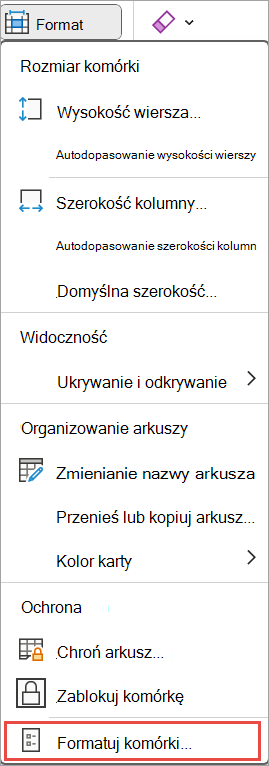
W oknie Formatowanie komórek na karcie Liczby wybierz pozycję Niestandardowe z listy Kategoria .
W polu Typ u góry listy formatów wpisz [h]:mm;@, a następnie wybierz przycisk OK.
Pamiętaj o dwukropku po [g] i średniku po mm.
Wynik to 28 godzin i 15 minut. Ten format będzie już na liście Typ, gdy następnym razem zechcesz z niego skorzystać.
Odejmowanie godzin
Oto kolejny przykład: Załóżmy, że Ty i Twoi znajomi znacie czas rozpoczęcia i zakończenia projektu wolontariatu i chcecie wiedzieć, ile czasu łącznie na niego poświęciliście.
Wykonaj następujące kroki, aby uzyskać czas, który upłynął — czyli różnicę między dwiema godzinami.
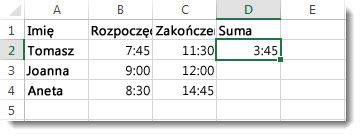
- W komórce B2 wprowadź godzinę rozpoczęcia i wpisz literę "a" dla godziny porannej lub literę "p" dla godziny popołudniowej, a następnie naciśnij klawisz Enter.
- W komórce C2 wprowadź godzinę zakończenia (w tym odpowiednio literę "a" lub "p"), a następnie naciśnij klawisz Enter.
- Wpisz godziny rozpoczęcia i zakończenia pracy znajomych, Jakuba i Lidii.
- W komórce D2 odejmij godzinę zakończenia od godziny rozpoczęcia, wpisując formułę =C2-B2, a następnie naciśnij klawisz Enter.
- W polu Formatuj komórki wybierz pozycję Niestandardowe z listy Kategoria.
- Na liście Typ kliknij pozycję g:mm (dla godzin i minut), a następnie kliknij przycisk OK.
Teraz widać, że Tomasz przepracował 3 godziny i 45 minut.
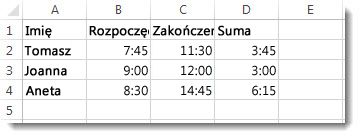
- Aby uzyskać wyniki dla Jakuba i Lidii, skopiuj formułę, zaznaczając komórkę D2 i przeciągając wskaźnik do komórki D4.
Formatowanie komórki D2 zostanie skopiowane razem z formułą.
Aby odjąć czas większy niż 24 godziny:
Aby odjąć różnicę między dwiema godzinami, których suma przekracza 24 godziny, konieczne jest utworzenie formuły.
Wykonaj poniższe kroki:
W powyższym przykładzie zaznacz komórkę B1 i przeciągnij wskaźnik do komórki B2, aby móc zastosować format do obu komórek naraz.
W polu Formatuj komórki wybierz pozycję Niestandardowe z listy Kategoria.
W polu Typ u góry listy formatów, wpisz format rrrr-mm-dd g:mm AM/PM.
Zwróć uwagę na pusty odstęp na końcu rrrr i mm.
Nowy format będzie dostępny na liście Typ, gdy znowu będzie potrzebny.W komórce B1 wpisz datę rozpoczęcia, w tym rok, miesiąc, dzień i godzinę (zastosuj litery "a" lub "p" zamiast oznaczeń AM i PM).
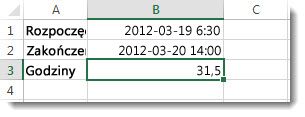
W komórce B2 zrób to samo dla daty zakończenia.
W komórce B3 wpisz formułę =(B2-B1)*24.
Wynik to 31,5 godz.