

W tym artykule pokazano, jak automatycznie zastosować cieniowanie do co drugiego wiersza i co drugiej kolumny w arkuszu.
Istnieją dwa sposoby stosowania cieniowania do naprzemiennych wierszy lub kolumn — można zastosować cieniowanie za pomocą prostej formuły formatowania warunkowego lub wstępnie zdefiniowanego stylu tabeli programu Excel do danych.
Technika 1. Stosowanie cieniowania naprzemiennych wierszy lub kolumn przy użyciu formatowania warunkowego
Jednym ze sposobów zastosowania cieniowania naprzemiennych wierszy lub kolumn w arkuszu jest utworzenie reguły formatowania warunkowego. Ta reguła używa formuły do określenia, czy wiersz ma numer parzysty czy nieparzysty, a następnie stosuje odpowiednio cieniowanie. Formuła jest przedstawiona poniżej:
=MOD(WIERSZ();2)=0
Uwaga
Jeśli chcesz zastosować cieniowanie do naprzemiennych kolumn zamiast do naprzemiennych wierszy, wprowadź zamiast tego =MOD(COLUMN();2)=0 .
W arkuszu wykonaj jedną z następujących czynności:
- Aby zastosować cieniowanie do określonego zakresu komórek, zaznacz komórki, które chcesz sformatować.
- Aby zastosować cieniowanie do całego arkusza, kliknij przycisk Zaznacz wszystko .

Na karcie Narzędzia główne w grupie Style wybierz strzałkę obok przycisku Formatowanie warunkowe, a następnie wybierz pozycję Nowa reguła.
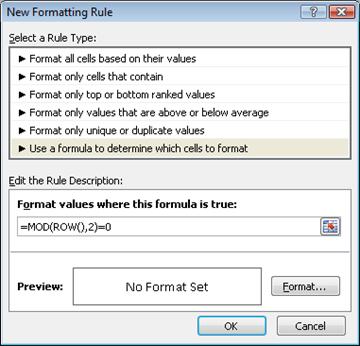
W oknie dialogowym Nowa reguła formatowania w obszarze Wybierz typ reguły wybierz opcję Użyj formuły do określenia komórek, które należy sformatować.
W polu Formatuj wartości, dla których następująca formuła jest prawdziwa wprowadź formułę =MOD(WIERSZ();2)=0, jak pokazano na poniższej ilustracji.
Wybierz pozycję Formatuj.
W oknie dialogowym Formatowanie komórek wybierz kartę Wypełnienie .
Wybierz kolor tła lub deseniu, którego chcesz użyć dla cieniowanych wierszy, a następnie wybierz przycisk OK.
Na tym etapie wybrany kolor powinien pojawić się w oknie podglądu w oknie dialogowym Nowa reguła formatowania .Aby zastosować formatowanie do komórek w arkuszu, wybierz przycisk OK
Uwaga
Aby wyświetlić lub edytować regułę formatowania warunkowego, na karcie Narzędzia główne w grupie Style wybierz strzałkę obok przycisku Formatowanie warunkowe, a następnie wybierz pozycję Zarządzaj regułami.
Technika 2. Stosowanie cieniowania do naprzemiennych wierszy lub kolumn przy użyciu stylu tabeli programu Excel
Innym sposobem na szybkie dodanie cieniowania lub podziałów na przedziały do wierszy naprzemiennych jest zastosowanie wstępnie zdefiniowanego stylu tabeli programu Excel. Jest to przydatne, gdy trzeba sformatować określony zakres komórek i chce się uzyskać dodatkowe korzyści z tabeli, takie jak możliwość szybkiego wyświetlenia wierszy sum lub wierszy nagłówków, w których automatycznie są wyświetlane listy rozwijane filtrów.
Domyślnie podział na przedziały jest stosowany do wierszy tabeli, aby ułatwić odczytywanie danych. Automatyczne przedziały będą nadal dodawane po dodaniu lub usunięciu wierszy w tabeli.
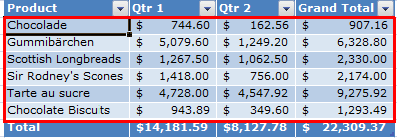
Jeśli okaże się, że potrzebujesz stylu tabeli bez funkcji tabeli, możesz przekonwertować tabelę na zwykły zakres danych. Jeśli jednak to zrobisz, nie uzyskasz automatycznego podziału naprzemiennego związanego z dodawaniem kolejnych danych do zakresu.
W arkuszu zaznacz zakres komórek, które chcesz sformatować.
Na karcie Narzędzia główne w grupie Style wybierz pozycję Formatuj jako tabelę.
W obszarze Jasny, Średni lub Ciemny wybierz styl tabeli, którego chcesz użyć.
Porada
Niestandardowe style tabeli są dostępne w obszarze Niestandardowe, gdy zostanie utworzony co najmniej jeden styl niestandardowy. Aby uzyskać więcej informacji na temat tworzenia niestandardowego stylu tabeli, zobacz Formatowanie tabeli programu Excel.
W oknie dialogowym Formatowanie jako tabeli wybierz przycisk OK.
Należy zauważyć, że pole wyboru Wiersze naprzemienne jest domyślnie zaznaczone w grupie Opcje stylu tabeli .

Jeśli chcesz zastosować cieniowanie do naprzemiennych kolumn, a nie do naprzemiennych wierszy, możesz wyczyścić to pole wyboru i zamiast tego wybrać pozycję Kolumny naprzemienne .Jeśli chcesz przekonwertować tabelę programu Excel z powrotem na zwykły zakres komórek, wybierz dowolne miejsce w tabeli, aby wyświetlić narzędzia niezbędne do przekonwertowania tabeli z powrotem na zakres danych.
Na karcie Projekt tabeli w grupie Narzędzia wybierz pozycję Konwertuj na zakres.
Porada
Możesz również kliknąć prawym przyciskiem myszy tabelę, wybrać pozycję Tabela, a następnie wybrać polecenie Konwertuj na zakres.
Potrzebujesz dodatkowej pomocy?
Zawsze możesz zadać pytanie ekspertowi w społeczności technicznej programu Excel lub uzyskać pomoc techniczną w społecznościach.