
Załóżmy, że chcesz wyświetlić bieżące saldo zakupionych pozycji, aby nie przekroczyć limitów wydatków. Saldo bieżące służy do obserwowania sumowania wartości elementów w komórkach w miarę wprowadzania nowych elementów i wartości wraz z upływem czasu. Aby obliczyć saldo bieżące, należy wykonać poniższą procedurę.
Uwaga
Saldo bieżące różni się od sumy bieżącej (nazywanej również licznikiem bieżącym), w której obserwuje się sumowanie liczby elementów w arkuszu w miarę wprowadzania nowych elementów. Aby uzyskać więcej informacji, zobacz Obliczanie sumy bieżącej w programie Excel.
Skonfiguruj arkusz podobnie jak w poniższym przykładzie.
Przykładowe dane:A B C 1 Wpłaty Wypłaty Saldo 2 1000 625 =SUMA(A2-B2) 3 1245 740 =SUMA(C2;A3-B3) Kliknij dowolne miejsce poza komórką C3, aby wyświetlić obliczoną sumę.
Aby zachować równowagę bieżącą, dodaj wiersz dla każdego nowego wpisu, wykonując następujące czynności:
Wpisz kwoty wpłat i wypłat w pustych wierszach bezpośrednio pod istniejącymi danymi.
Na przykład w poprzednim przykładzie wpisz wpłaty w formule A4, A5 itd., a następnie wpisz kwotę wypłaty w formule B4, B5 itd.Rozszerz formułę salda bieżącego na nowe wiersze, zaznaczając ostatnią komórkę w kolumnie salda, a następnie klikając dwukrotnie uchwyt wypełniania.
Jeśli na przykład użyto powyższego przykładu, zaznacz komórkę C3, a następnie kliknij dwukrotnie jej uchwyt wypełniania, aby rozszerzyć formułę na wszystkie nowe wiersze zawierające wartości wpłat i wypłat.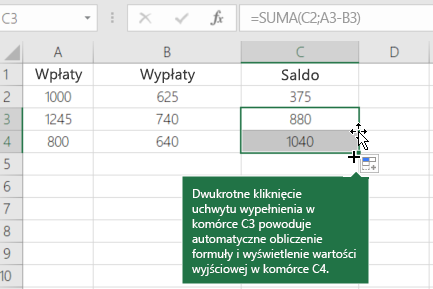
Potrzebujesz dodatkowej pomocy?
Zawsze możesz zadać pytanie ekspertowi w społeczności technicznej programu Excel lub uzyskać pomoc techniczną w społecznościach.