

Kolumna obliczeniowa umożliwia dodawanie danych pochodnych do tabeli w modelu danych. Zamiast wklejać lub importować wartości do kolumny, należy utworzyć formułę języka Data Analysis Expressions (DAX) w dodatku Power Pivot , która definiuje wartości kolumny.
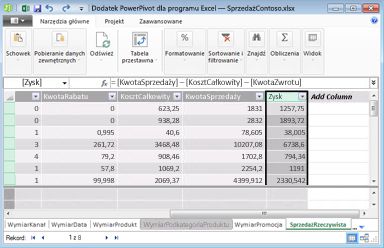
Na przykład może być konieczne dodanie wartości zysku ze sprzedaży do każdego wiersza w tabeli SprzedażRzeczywista . Dodając nową kolumnę obliczeniową i używając formuły = [KwotaSprzedaży] - [KosztCałkowity] - [KwotaZwrotu] można obliczyć nowe wartości, odejmując wartości z każdego wiersza kolumn Całkowity Koszt i KwotaZwrotu. Następnie możesz użyć kolumny Zysk w tabeli przestawnej, na wykresie przestawnym lub w innych analizach korzystających z modelu danych.
Na poniższym rysunku pokazano kolumnę obliczeniową w dodatku Power Pivot.
Uwaga
Chociaż zarówno kolumny obliczeniowe, jak i miary korzystają z formuł, służą one do różnych celów. Miary są najczęściej używane w obszarze Wartości tabeli przestawnej lub wykresu przestawnego. Kolumn obliczeniowych należy używać, gdy potrzebna jest wartość obliczona przechowywana dla każdego wiersza i dostępna jako pole w tabelach przestawnych, na wykresach przestawnych, fragmentatorach, filtrach, wierszach, kolumnach lub osiach wykresów. Aby uzyskać więcej informacji o miarach, zobacz temat Miary w dodatku Power Pivot.
Opis kolumn obliczeniowych
Formuły w kolumnach obliczeniowych są bardzo podobne do formuł tworzonych w programie Excel. Nie można jednak utworzyć różnych formuł dla różnych wierszy w tabeli. Zamiast tego formuła języka DAX jest automatycznie stosowana do całej kolumny.
Gdy kolumna zawiera formułę, oblicza wartość dla każdego wiersza. Wartości w kolumnie są obliczane natychmiast po wprowadzeniu formuły i są ponownie obliczane po zmianie danych źródłowych lub zaktualizowaniu obliczeń zależnych.
Kolumny obliczeniowe mogą odwoływać się do innych kolumn obliczeniowych i miar w tym samym modelu danych. Możesz na przykład utworzyć jedną kolumnę obliczeniową, aby wyodrębnić liczbę z ciągu tekstowego, a następnie użyć tej liczby w innej kolumnie obliczeniowej.
Przykład
Kolumny obliczeniowe można tworzyć przy użyciu danych już istniejących w tabeli. Możesz na przykład łączyć wartości, wykonywać dodawanie, wyodrębniać podciągi lub porównywać wartości z innych pól. Aby można było dodać kolumnę obliczeniową, trzeba już mieć co najmniej jedną tabelę w dodatku Power Pivot.
Na przykład:
= EOMONTH([DataPoczątkowa], 0)
W poniższym przykładzie formuła używa wartości z kolumny DataRozpoczęcia w tabeli Podwyższanie poziomu tabeli. Następnie oblicza wartość na koniec miesiąca dla każdego wiersza w tabeli Promocja. Drugi parametr określa liczbę miesięcy przed lub po miesiącu w polu Data_początkowa; W tym przypadku 0 oznacza ten sam miesiąc. Jeśli na przykład wartością w kolumnie DataRozpoczęcia jest 2001-06-01, wartością w kolumnie obliczeniowej będzie 2001-06-30.
Nadawanie nazw kolumnom obliczeniowym
Domyślnie nowe kolumny obliczeniowe są dodawane po prawej stronie innych kolumn, a kolumnie jest automatycznie przypisywana nazwa domyślna CalculatedColumn1, CalculatedColumn2 itd. Po utworzeniu kolumn można zmienić ich rozmieszczenie i nazwy odpowiednio do potrzeb.
Istnieją pewne ograniczenia dotyczące zmian w kolumnach obliczeniowych:
- Każda nazwa kolumny powinna być unikatowa w obrębie tabeli.
- Należy unikać nazw, które są już używane dla miar w ramach tego samego modelu danych. W celu uniknięcia nieporozumień używaj unikatowych nazw i w pełni kwalifikowanych odwołań do kolumn.
- Zmieniając nazwę kolumny obliczeniowej, musisz też zaktualizować wszystkie formuły korzystające z istniejącej kolumny. Jeśli nie pracujesz w trybie aktualizacji ręcznej, aktualizacja wyników formuł następuje automatycznie. Ta operacja może jednak trochę potrwać.
- W nazwach kolumn lub innych obiektów w dodatku Power Pivot nie można używać określonych znaków. Aby uzyskać więcej informacji, zobacz sekcję "Wymagania dotyczące nazewnictwa" w składni języka DAX.
Aby zmienić nazwę istniejącej kolumny obliczeniowej lub ją edytować
- W oknie dodatku Power Pivot kliknij prawym przyciskiem myszy nagłówek kolumny obliczeniowej, której nazwę chcesz zmienić, a następnie kliknij polecenie Zmień nazwę kolumny.
- Wpisz nową nazwę, a następnie naciśnij klawisz ENTER, aby zaakceptować nową nazwę.
Zmienianie typu danych
Typ danych kolumny obliczeniowej można zmienić w taki sam sposób jak w przypadku innych kolumn. Konwersja może zakończyć się niepowodzeniem, jeśli dane zawierają niezgodne wartości.
Wydajność kolumn obliczeniowych
Kolumny obliczeniowe mogą zużywać więcej zasobów niż miary, ponieważ ich wartości są obliczane i przechowywane dla każdego wiersza w tabeli. Natomiast miara jest obliczana tylko dla komórek używanych w tabeli przestawnej lub na wykresie przestawnym.
Na przykład tabela zawierająca milion wierszy zawsze ma kolumnę obliczeniową z milionem wyników, co odpowiada efektowi na wydajność. Jednak tabela przestawna zazwyczaj filtruje dane, stosując nagłówki wierszy i kolumn. Oznacza to, że miara jest obliczana tylko dla podzbioru danych w każdej komórce tabeli przestawnej.
Formuła ma zależności od odwołań do obiektów w formule, takich jak inne kolumny lub wyrażenia szacujące wartości. Na przykład kolumna obliczeniowa oparta na innej kolumnie lub obliczenie zawierające wyrażenie z odwołaniem do kolumny nie może być obliczona, dopóki nie zostanie oszacowana inna kolumna. Domyślnie automatyczne odświeżanie jest włączone. Pamiętaj, że zależności formuł mogą mieć wpływ na wydajność.
Aby uniknąć problemów z wydajnością podczas tworzenia kolumn obliczeniowych, postępuj zgodnie z następującymi wskazówkami:
- Zamiast tworzyć pojedynczą formułę zawierającą wiele złożonych zależności, należy tworzyć formuły etapami, zapisując wyniki w kolumnach, aby można było sprawdzić poprawność wyników i ocenić zmiany wydajności. Jeśli to możliwe, rozważ użycie miar zamiast kolumn obliczeniowych w przypadku obliczeń, które nie muszą być przechowywane dla każdego wiersza.
- Modyfikacje danych często powodują aktualizacje kolumn obliczeniowych. Można temu zapobiec, ustawiając tryb ponownego obliczania na ręczny. Jeśli ponowne obliczanie jest ustawione na ręczne, wyniki kolumny obliczeniowej mogą nie odzwierciedlać ostatnich zmian danych do czasu odświeżenia i ponownego obliczenia modelu.
- Jeśli zmienisz lub usuniesz relacje między tabelami, formuły używające kolumn w tych tabelach staną się nieprawidłowe.
- W przypadku utworzenia formuły zawierającej zależność cykliczną lub samoodwołaniową wystąpi błąd.
Zadania
Aby uzyskać więcej informacji na temat pracy z kolumnami obliczeniowymi, zobacz temat Tworzenie kolumny obliczeniowej w dodatku Power Pivot.