

Jeśli nie widać wszystkich danych w komórce, pomocna może być zmiana wysokości wiersza lub szerokości kolumny:
Aby zwiększyć szerokość pojedynczej kolumny, takiej jak kolumna B na poniższej ilustracji, przeciągaj obramowanie z prawej strony nagłówka kolumny B , aż kolumna osiągnie żądaną szerokość. Aby zmniejszyć szerokość, przeciągnij w lewo.

Porada
Szybkim sposobem dopasowania szerokości kolumny do rozmiaru tekstu jest dwukrotne kliknięcie obramowania między nagłówkami kolumn.
Aby zwiększyć szerokość wielu sąsiadujących ze sobą kolumn, zaznacz kolumny, które chcesz zmienić. Kliknij obramowanie nagłówka dowolnej zaznaczonej kolumny i przeciągnij ją w prawo, jak pokazano na poniższej ilustracji. Aby zmniejszyć szerokość, przeciągnij w lewo.

Zmienianie wysokości wiersza
Aby zmienić wysokość pojedynczego wiersza, przeciągnij obramowanie poniżej nagłówka wiersza, aż wiersz osiągnie odpowiednią wysokość. Aby zmniejszyć wysokość, przeciągnij dolną krawędź w górę.
Porada
Szybkim sposobem dopasowania wysokości wiersza do rozmiaru tekstu w wierszu jest dwukrotne kliknięcie obramowania między nagłówkami wierszy.
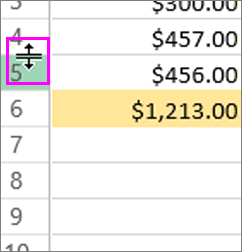
Aby zmienić wysokość wielu wierszy, zaznacz wiersze, które chcesz zmienić, a następnie przeciągnij obramowanie poniżej nagłówków zaznaczonych wierszy.
Potrzebujesz dodatkowej pomocy?
Zawsze możesz zadać pytanie ekspertowi w społeczności technicznej programu Excel lub uzyskać pomoc techniczną w społecznościach.