
Wykonaj dowolną z następujących czynności:
Zmienianie szerokości kolumn
Kliknij i przeciągnij wskaźnik myszy przez nagłówki kolumn, które chcesz zmienić.
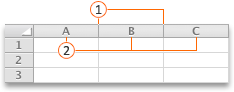
 Separator kolumny
 Nagłówki kolumn
Uwaga
Jeśli chcesz zmienić szerokość tylko jednej kolumny, nie musisz jej najpierw zaznaczać.
Wskaż separator po prawej stronie dowolnego zaznaczonego nagłówka kolumny.
Wskaźnik przybierze kształt .
.Wykonaj jedną z następujących czynności:
| Aby | Czynność |
|---|---|
| Zmienianie szerokości kolumny w celu dopasowania jej do zawartości | Kliknij dwukrotnie separator. |
| Zmienianie szerokości kolumny na dowolny rozmiar | Przeciągaj separator, aż kolumna osiągnie odpowiednią szerokość. |
Porada
Aby ustawić dokładną szerokość metra, w menu Format wskaż polecenie Kolumna, a następnie kliknij polecenie Szerokość.
Zmienianie szerokości wszystkich kolumn w arkuszu
- Zaznacz wszystkie komórki w arkuszu, klikając trójkąt Zaznacz wszystko w lewym górnym rogu siatki arkusza.
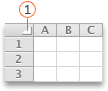
Trójkąt - Wskaż separator po prawej stronie dowolnego zaznaczonego nagłówka kolumny.
Wskaźnik przybierze kształt . - Wykonaj jedną z następujących czynności:
| Aby | Czynność |
|---|---|
| Zmienianie szerokości kolumny w celu dopasowania jej do zawartości | Kliknij dwukrotnie separator. |
| Zmienianie szerokości kolumny na dowolny rozmiar | Przeciągaj separator, aż kolumna osiągnie odpowiednią szerokość. |
Kopiowanie szerokości kolumny do innych kolumn
- Zaznacz dowolną komórkę w kolumnie, która ma taką szerokość, jaką chcesz skopiować.
- Na pasku narzędzi Standardowy kliknij
 .
. - Zaznacz dowolną komórkę w kolumnie, której szerokość chcesz skopiować.
- W menu Edycja kliknij polecenie Wklej specjalnie, wybierz pozycję Szerokości kolumn, a następnie kliknij przycisk OK.
Zmienianie wysokości wierszy
Kliknij nagłówki wierszy, które chcesz zmienić, i przeciągnij wskaźnik myszy.
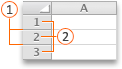
Separator wierszy
Nagłówki wierszyUwaga
Jeśli chcesz zmienić wysokość tylko jednego wiersza, nie musisz go najpierw zaznaczać.
Wskaż separator pod nagłówkiem dowolnego zaznaczonego wiersza.
Wskaźnik przybierze kształt .
.Wykonaj jedną z następujących czynności:
| Aby | Czynność |
|---|---|
| Dopasowywanie wysokości wiersza do zawartości | Kliknij dwukrotnie separator. |
| Zmienianie wysokości wiersza na dowolny rozmiar | Przeciągaj separator, aż wiersz osiągnie odpowiednią wysokość. |
Porada
Aby ustawić dokładną wysokość pomiaru, w menu Format wskaż polecenie Wiersz, a następnie kliknij polecenie Wysokość.
Zmienianie wysokości wszystkich wierszy w arkuszu
- Zaznacz wszystkie komórki w arkuszu, klikając trójkąt Zaznacz wszystko w lewym górnym rogu siatki arkusza.
Trójkąt - Wskaż separator pod nagłówkiem dowolnego zaznaczonego wiersza.
Wskaźnik przybierze kształt . - Wykonaj jedną z następujących czynności:
| Aby | Czynność |
|---|---|
| Dopasowywanie wysokości wiersza do zawartości | Kliknij dwukrotnie separator. |
| Zmienianie wysokości wiersza na dowolny rozmiar | Przeciągaj separator, aż wiersz osiągnie odpowiednią wysokość. |
Potrzebujesz dodatkowej pomocy?
Zawsze możesz zadać pytanie ekspertowi w społeczności technicznej programu Excel lub uzyskać pomoc techniczną w społecznościach.