
Aby szybko zmienić czcionki tekstu, kolory lub ogólny wygląd obiektów we wszystkich arkuszach skoroszytu, spróbuj przełączyć się na inny motyw lub dostosować motyw do swoich potrzeb. Jeśli podoba Ci się określony motyw, możesz ustawić go jako domyślny dla wszystkich nowych skoroszytów.
Aby przełączyć się na inny motyw, wybierz pozycję Motywy układu> strony, a następnie wybierz odpowiedni motyw.
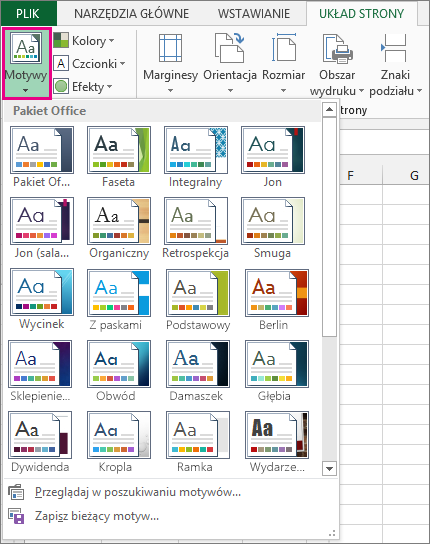
Aby dostosować ten motyw, możesz odpowiednio zmienić jego kolory, czcionki i efekty, zapisać je z bieżącym motywem i ustawić jako motyw domyślny dla wszystkich nowych skoroszytów.
Zmienianie kolorów motywu
Wybranie innej palety kolorów motywu lub zmiana jej kolorów wpłynie na kolory dostępne w selektorze kolorów oraz kolory użyte w skoroszycie.
Wybierz pozycję Układ> strony, Motywy>, Kolory, a następnie wybierz odpowiedni zestaw kolorów.
Pierwszy zestaw kolorów zostanie użyty w bieżącym motywie.
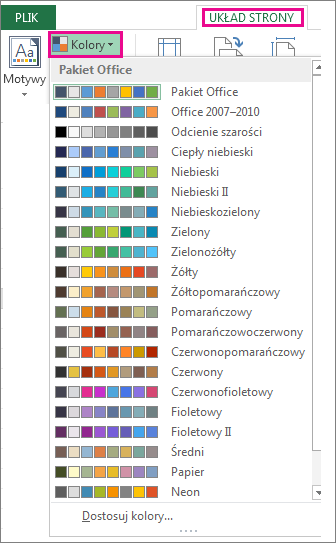
Aby utworzyć własny zestaw kolorów, wybierz pozycję Dostosuj kolory.
Dla każdego koloru motywu, który chcesz zmienić, wybierz przycisk obok tego koloru, a następnie wybierz kolor w obszarze Kolory motywu.
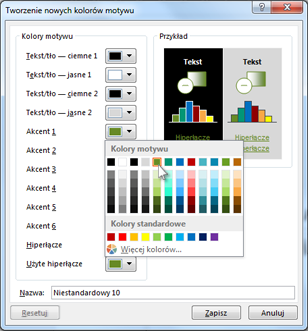
Aby dodać własny kolor, wybierz pozycję Więcej kolorów, a następnie wybierz kolor na karcie Standardowy lub wprowadź liczby na karcie Niestandardowe .Porada
W polu Przykład zostanie wyświetlony podgląd wprowadzonych zmian.
W polu Nazwa wpisz nazwę nowego zestawu kolorów i wybierz pozycję Zapisz.
Porada
Jeśli chcesz powrócić do oryginalnych kolorów, możesz wybrać pozycję Resetuj przed wybraniem opcji Zapisz .
Aby zapisać te nowe kolory motywu w bieżącym motywie, kliknij pozycję Układ> strony Grupa >MotywyMotywy>Zapisz bieżący motyw.
Zmienianie czcionek motywu
Wybranie innej czcionki motywu umożliwia jednoczesną zmianę całego tekstu. Aby to zadziałało, upewnij się, że do formatowania tekstu są używane czcionki Tekst podstawowy i Nagłówek .
- Wybierz pozycję Układ> strony,Motywy>, Czcionki, a następnie wybierz odpowiedni zestaw czcionek.
Pierwszy zestaw czcionek zostanie użyty w bieżącym motywie.
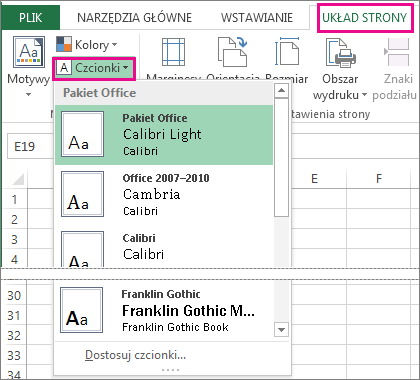
- Aby utworzyć własny zestaw czcionek, wybierz pozycję Dostosuj czcionki.
- W oknie dialogowym Tworzenie nowych czcionek motywu z list rozwijanych Czcionka nagłówka i Czcionka tekstu podstawowego wybierz odpowiednie czcionki.
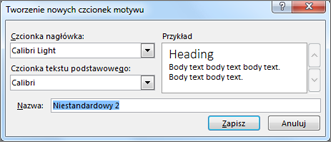
- W polu Nazwa wpisz nazwę nowego zestawu czcionek, a następnie kliknij przycisk Zapisz.
- Aby zapisać te nowe czcionki motywu w bieżącym motywie, wybierz pozycję Układ> strony, grupaMotywy, Motywy>>,Zapisz bieżący motyw.
Zmień efekty motywu
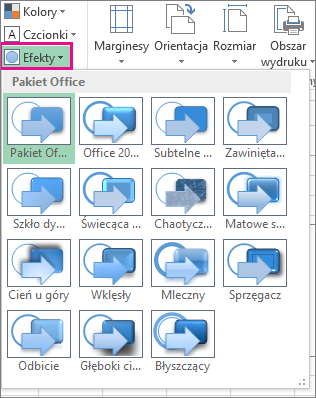
Wybranie innego zestawu efektów powoduje zmianę wyglądu obiektów użytych w arkuszu przez zastosowanie różnego rodzaju obramowań i efektów wizualnych, takich jak cieniowanie i cienie.
Kliknij pozycję Układ> strony,grupuj>Motywy, Efekty, a następnie wybierz odpowiedni zestaw efektów.
Pierwszy zestaw efektów jest używany w bieżącym motywie.
Uwaga
Nie możesz dostosować zestawu efektów.
Aby zapisać efekty wybrane dla bieżącego motywu, wybierz pozycję Układ> strony, grupaMotywy, Motywy>>,Zapisz bieżący motyw.
Zapisywanie motywu niestandardowego w celu ponownego użycia
Po wprowadzeniu zmian w motywie możesz go zapisać do ponownego użycia.
Wybierz pozycję Układ> strony, grupę Motywy, Motywy>,Zapisywanie> bieżącego motywu.
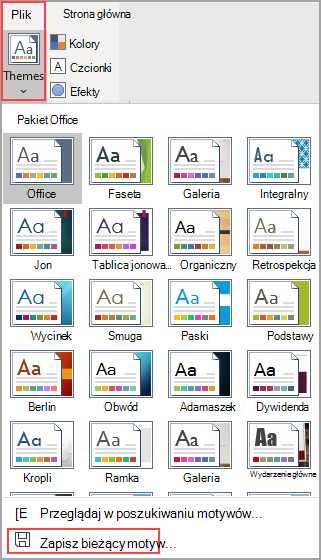
W polu Nazwa pliku wpisz nazwę motywu, a następnie wybierz pozycję Zapisz.
Uwaga
Motyw zostanie zapisany jako plik motywu (thmx) w folderze Motywy dokumentów na dysku lokalnym i zostanie automatycznie dodany do listy motywów niestandardowych wyświetlanych po kliknięciu pozycji Motywy.
Używanie motywu niestandardowego jako motywu domyślnego dla nowych skoroszytów
Aby użyć motywu niestandardowego dla wszystkich nowych skoroszytów, zastosuj go do pustego skoroszytu, a następnie zapisz go jako szablon o nazwie Book.xltx w folderze XLStart (zazwyczaj C:\Użytkownicy\nazwa użytkownika\AppData\Local\Microsoft\Excel\XLStart).
Aby skonfigurować program Excel tak, aby automatycznie otwierał nowy skoroszyt z plikiem Book.xltx:
- Kliknij pozycję Opcje pliku>.
- Na karcie Ogólne w obszarze Opcje uruchamiania wyczyść pole wyboru Pokaż ekran startowy przy uruchamianiu tej aplikacji .
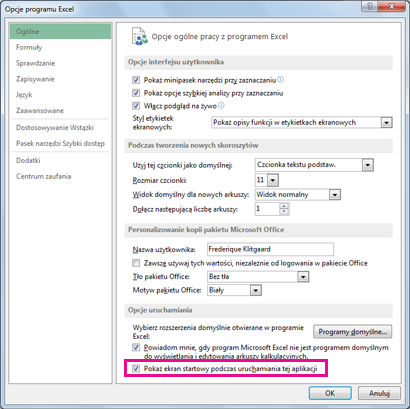
Przy następnym uruchomieniu program Excel otworzy skoroszyt z plikiem Book.xltx.
Porada
Naciśnięcie klawiszy Ctrl+N spowoduje również utworzenie nowego skoroszytu korzystającego z pliku Book.xltx.