

W przeciwieństwie do programu Microsoft Word, w programie Microsoft Excel nie ma przycisku Zmień wielkość liter umożliwiającego zmianę wielkości liter. Można jednak użyć funkcji LITERY.WIELKIE, LITERY.MAŁE lub Z.WIELKIEJ.LITERY , aby automatycznie zmienić wielkość liter w istniejącym tekście na wielkie, małe lub właściwe. Funkcje są wbudowanymi formułami, których zadaniem jest wykonanie określonych zadań, w tym przypadku jest to zmiana wielkości liter w tekście.
Jak zmienić wielkość liter
W poniższym przykładzie funkcja Z.WIELKIEJ.LITERY służy do konwertowania nazw z kolumny A pisanych wielkimi literami na nazwy, w których wielka jest tylko pierwsza litera.
Najpierw wstaw kolumnę tymczasową obok kolumny zawierającej tekst, który chcesz przekonwertować. W tym przypadku dodaliśmy nową kolumnę (B) po prawej stronie kolumny Nazwa klienta .
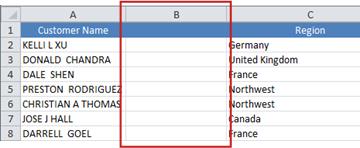
W komórce B2 wpisz =Z.WIELKIEJ.LITERY(A2), a następnie naciśnij klawisz Enter.
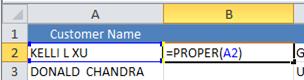
Ta formuła spowoduje przekonwertowanie napisanej wielkimi literami nazwy znajdującej się w komórce A2 na nazwę, w której tylko pierwsze litery są wielkie. Aby przekonwertować tekst na małe litery, wpisz zamiast tego =LITERY.MAŁE(A2). Formuły =LITERY.WIELKIE(A2) należy używać w przypadkach, gdy trzeba przekonwertować tekst na wielkie litery, zastępując komórkę A2 odwołaniem do odpowiedniej komórki.
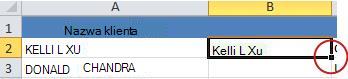
Teraz wypełnij nową kolumnę formułą. Najszybszą metodą jest zaznaczenie komórki B2 i dwukrotne kliknięcie małego czarnego kwadratu, który pojawia się w prawym dolnym rogu komórki.
Porada
Jeśli dane znajdują się w tabeli programu Excel, podczas wprowadzania formuły zostanie automatycznie utworzona kolumna obliczeniowa z wartościami wypełnianymi automatycznie.
Teraz wartości w nowej kolumnie (B) powinny być zaznaczone. Naciśnij klawisze CTRL+C , aby skopiować je do Schowka.
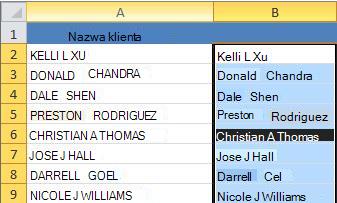
Kliknij prawym przyciskiem myszy komórkę A2, wybierz pozycję Wklej, a następnie wybierz pozycję Wartości. Ten krok umożliwia wklejenie samych nazw bez związanych z nimi formuł, których już nie potrzebujesz.
Można usunąć kolumnę (B), ponieważ nie jest już potrzebna.
Potrzebujesz dodatkowej pomocy?
Zawsze możesz zadać pytanie ekspertowi w społeczności technicznej programu Excel lub uzyskać pomoc techniczną w społecznościach.