

Po utworzeniu wykresu możesz zechcieć wprowadzić w nim drobne zmiany, aby był on bardziej efektowny. W tym miejscu przydaje się  Style wykresu. Kliknij wykres, kliknij znajdujący się obok wykresu w prawym górnym rogu, a następnie wybierz opcję z galerii Styl lub Kolor .
Zmienianie koloru wykresu
- Kliknij wykres, który chcesz zmienić.
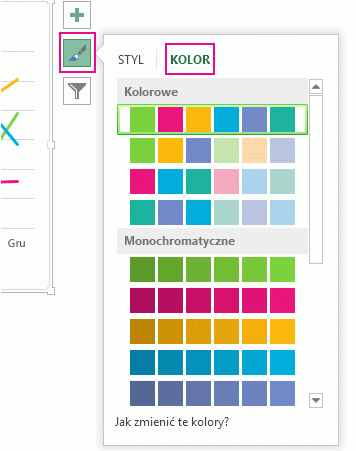
- W prawym górnym rogu obok wykresu kliknij pozycję Style wykresu .
- Kliknij pozycję Kolor i wybierz odpowiedni schemat kolorów.
Porada
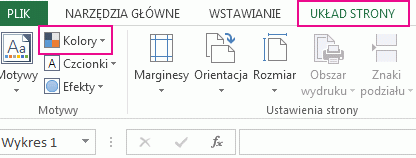
Style wykresu to kombinacje opcji formatowania oraz układów wykresu, które korzystają z kolorów motywu. Aby zmienić schematy kolorów, wybierz inny motyw. W programie Excel kliknij pozycję Układ strony, kliknij przycisk Kolory, a następnie wybierz odpowiedni schemat kolorów lub utwórz własne kolory motywu.
Zmienianie stylu wykresu
- Kliknij wykres, który chcesz zmienić.
- W prawym górnym rogu obok wykresu kliknij pozycję Style wykresu .
- Kliknij pozycję Styl i wybierz odpowiednią opcję.
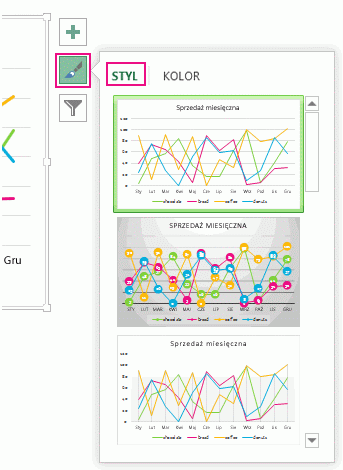 Podczas przewijania zawartości galerii funkcja Podgląd na żywo wyświetla dane wykresu przy użyciu aktualnie wybranego stylu.