

Liczby przechowywane jako tekst mogą powodować nieoczekiwane wyniki, takie jak wyświetlanie nieobliczanej formuły zamiast wyniku.
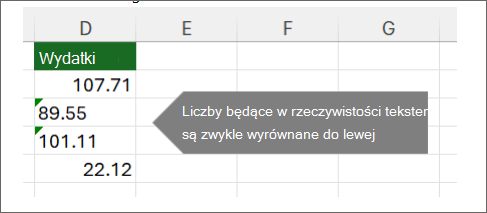
W większości przypadków program Excel rozpozna ten komunikat i obok komórki, w której liczby są przechowywane jako tekst, zostanie wyświetlony alert. Jeśli zostanie wyświetlony alert:
Zaznacz komórki, które chcesz przekonwertować, a następnie wybierz wskaźnik błędu w lewym górnym rogu (lub użyj skrótu klawiaturowego Alt+Shift+F10).
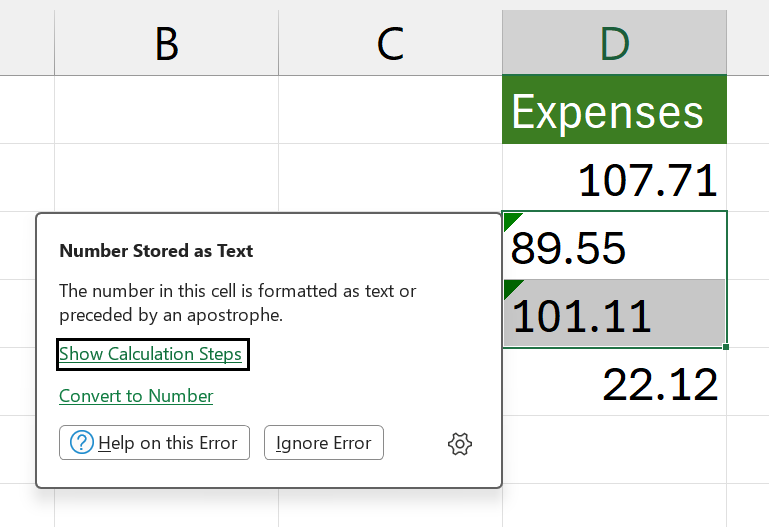
Wybierz z menu pozycję Konwertuj na liczbę .
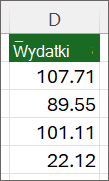
Zobaczysz wyrównane wartości do lewej i usunięte ostrzeżenie o zielonym trójkącie.
Zapoznaj się z tematem Formatowanie liczb, aby dowiedzieć się więcej o formatowaniu liczb i tekstu w programie Excel.
Uwaga
Jeśli przycisk alertu jest niedostępny, można włączyć alerty o błędach, wykonując następujące czynności:
- W programie Excel wybierz pozycję Plik, a następnie pozycję Opcje.
- Wybierz pozycję Formuły, a następnie w obszarze Sprawdzanie błędów zaznacz pole wyboru Włącz sprawdzanie błędów w tle .
Konwertowanie tekstu na liczby przy użyciu funkcji WARTOŚĆ w programie Excel
Możesz użyć funkcji WARTOŚĆ, aby zwrócić wartość liczbową tekstu.
Wstaw nową kolumnę obok komórek zawierających tekst.
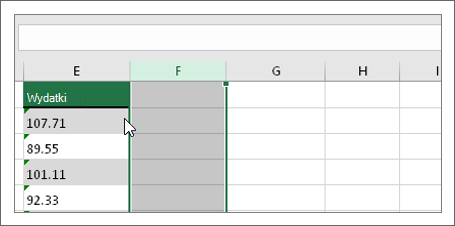
W tym przykładzie kolumna E zawiera liczby przechowywane jako tekst. Kolumna F to nowa kolumna.W jednej z komórek nowej kolumny wpisz formułę =WARTOŚĆ(), wprowadzając w nawiasie odwołanie do komórki zawierającej liczby przechowywane jako tekst.
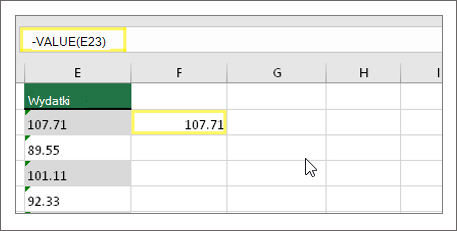
W tym przykładzie jest to komórka E23.
Następnie wypełnij formułą komórki znajdujące się poniżej. W tym celu umieść kursor w prawym dolnym rogu komórki, aż zmieni się w znak plus.
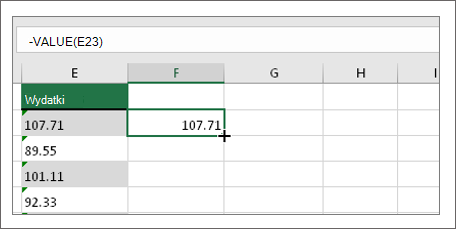
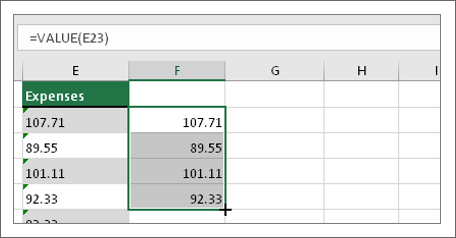
Kliknij i przeciągnij w dół, aby wypełnić formułą pozostałe komórki. Teraz możesz używać nowej kolumny lub skopiować wartości i wstawić je do oryginalnej kolumny.
Uwaga
Aby skopiować i wkleić te nowe wartości do oryginalnej kolumny
- Zaznacz komórki zawierające nową formułę.
- Naciśnij klawisze Ctrl + C. Zaznacz pierwszą komórkę oryginalnej kolumny.
- Na karcie Narzędzia główne wybierz strzałkę poniżej przycisku Wklej, a następnie wybierz pozycję Wklej wartości specjalne> lub użyj skrótu klawiaturowego Ctrl + Shift + V.
Tematy pokrewne
Zamienianie formuły na jej wynik
Dziesięć najlepszych sposobów oczyszczania danych
Funkcja OCZYŚĆ