
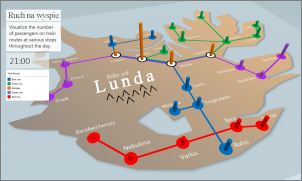
Dodatku Mapy 3-W można używać do eksplorowania danych za pomocą dowolnego typu mapy przez utworzenie lub zaimportowanie mapy niestandardowej. Można na przykład utworzyć mapę niestandardową pokazującą ruch uliczny na potrzeby wyznaczania tras pojazdów, tak jak na poniższej fikcyjnej wyspie.
Do tego są potrzebne następujące elementy:
Obraz w formacie jpg, bmp lub png. Może to być na przykład obraz rozkładu pomieszczeń lub mapa z trasami publicznych środków transportu.
Dane związane z obrazem, które dodatek Mapy 3-W może wykreślić na mapie niestandardowej za pomocą współrzędnych XY.
Porada
Jeśli nie masz jeszcze danych X i Y, spróbuj zarejestrować położenie pikseli elementów obrazu za pomocą programu Microsoft Paint, a następnie wprowadź je w kolumnach X i Y w arkuszu.
Oto, jak utworzyć mapę niestandardową za pomocą tych elementów:
W klasycznej wersji programu Excel otwórz skoroszyt, który zawiera współrzędne X i Y obrazu.
Kliknij pozycję Wstaw>mapę 3-W (lub w przypadku niektórych wersji wybierz pozycję Dane, a następnie w grupie Narzędzia danych wybierzopcję Mapa 3Dmodelu> danych).
Kliknij pozycję Nowy przewodnik.
W dodatku Mapy 3-W kliknij pozycję Narzędzia główne>,nowa scena.
Wybierz pozycję Nowa mapa niestandardowa (w niektórych wersjach znajduje się ona na liście rozwijanej Nowa scena).
W oknie dialogowym Opcje mapy niestandardowej kliknij przycisk Przeglądaj w poszukiwaniu obrazu tła
 , zlokalizuj obraz, którego chcesz użyć, zaznacz go i kliknij przycisk Otwórz.
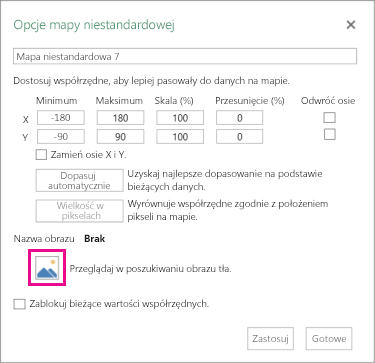
Dostosuj współrzędne X i Y stosownie do potrzeb.
Możesz też:- zamienić osie, zaznaczając pole Zamień osie X i Y;
- kliknąć pozycję Autodopasowanie, aby uzyskać optymalne dopasowanie;
- zaznaczyć pole Zablokuj bieżące wartości współrzędnych, jeśli nie chcesz, aby wartości były zmieniane.
Kliknij przycisk Zastosuj , aby zaakceptować wybrane opcje. Następnie w przypadku niektórych wersji kliknij przycisk Dalej w okienku warstwy, a w przypadku innych wersji kliknij przycisk Gotowe w polu Opcje mapy niestandardowej .
Teraz możesz używać dodatku Mapy 3-W jak innych danych geograficznych.