

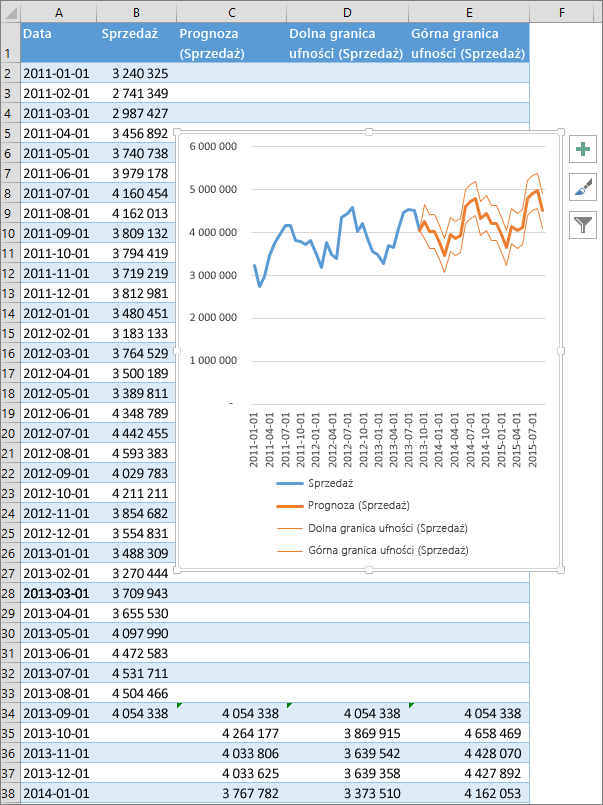
Jeśli masz dane historyczne oparte na czasie, możesz użyć ich do utworzenia prognozy. Podczas tworzenia prognozy w programie Excel jest tworzony nowy arkusz zawierający tabelę wartości historycznych i wartości prognozowanych oraz wykres przedstawiający te dane. Prognoza umożliwia przewidywanie na przykład przyszłego poziomu sprzedaży, wymagań dotyczących zapasów lub trendów konsumpcyjnych.
Informacje na temat sposobu obliczania prognozy oraz opcji, które można zmienić, znajdziesz na końcu tego artykułu.
Tworzenie prognozy
W arkuszu wprowadź dwie powiązane serie danych:
- serię dat lub godzin w celu określenia osi czasu,
- serię odpowiadających im wartości.
Prognoza będzie dotyczyła tych wartości w przyszłości.
Uwaga
Odstępy między punktami danych na osi czasu muszą być równe. Mogą to być na przykład odstępy miesięczne z wartością na 1. dzień każdego miesiąca, odstępy roczne lub liczbowe. W serii osi czasu może brakować nawet do 30% punktów danych, a niektóre osi czasu mogą zawierać kilka liczb z jednakową sygnaturą czasową. Prognoza nadal będzie dokładna. Dokładność wyników będzie jednak większa, jeśli zsumujesz dane przed utworzeniem prognozy.
Zaznacz obie serie danych.
Porada
Jeśli zaznaczysz komórkę w jednej z serii, pozostałe dane zostaną zaznaczone automatycznie w programie Excel.
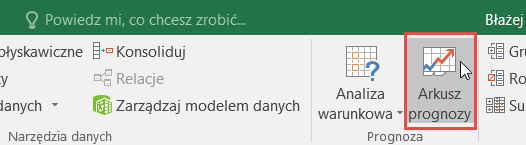
Na karcie Dane w grupie Prognoza wybierz pozycję Arkusz Prognoza.
W oknie dialogowym Utwórz arkusz prognozy wybierz wykres liniowy lub wykres kolumnowy w celu wizualnej reprezentacji prognozy.
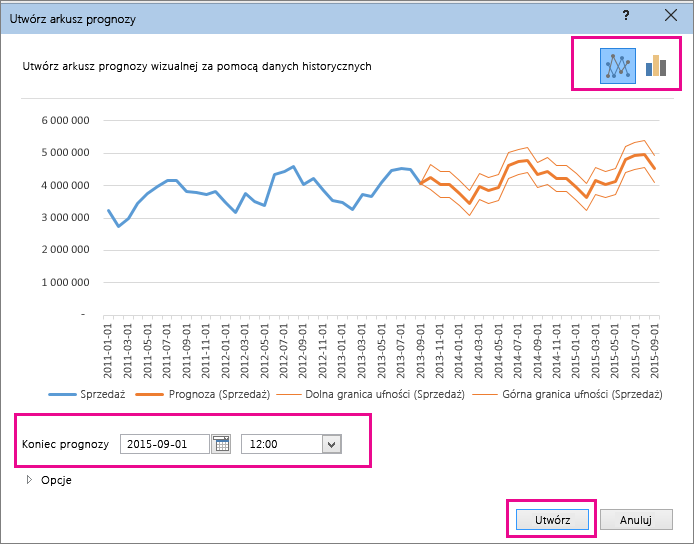
W polu Koniec prognozy wybierz datę końcową, a następnie wybierz pozycję Utwórz.
W programie Excel zostanie utworzony nowy arkusz zawierający tabelę wartości historycznych i wartości prognozowanych oraz wykres przedstawiający te dane.
Nowy arkusz znajdziesz po lewej stronie ("przed") arkuszem, w którym wprowadzono serię danych.
Dostosowywanie prognozy
Jeśli chcesz zmienić zaawansowane ustawienia prognozy, wybierz pozycję Opcje.
Informacje na temat każdej z tych opcji znajdują się w poniższej tabeli.
| Opcje prognozy | Opis |
|---|---|
| Początek prognozy | Wybierz datę, od której rozpocznie się prognoza. Jeśli wybierzesz datę wcześniejszą niż ostatnia data w danych historycznych, w prognozie uwzględnione zostaną wyłącznie dane poprzedzające datę początkową prognozy (co nazywa się niekiedy „prognozowaniem wstecznym”). Wskazówka: Rozpoczęcie prognozy od punktu wcześniejszego niż ostatni punkt danych historycznych pozwala określić dokładność prognozowania przez porównanie serii prognozy z danymi rzeczywistymi. Jeśli jednak rozpoczniesz prognozę od zbyt wczesnego punktu, może ona odbiegać od prognozy wygenerowanej na podstawie wszystkich danych historycznych. Użycie wszystkich danych historycznych zapewnia większą dokładność prognozowania. Jeśli dane mają charakter sezonowy, zaleca się rozpoczęcie prognozy od punktu wcześniejszego niż ostatni punkt danych historycznych. |
| Przedział ufności | Zaznacz lub wyczyść pole wyboru Przedział ufności, aby pokazać lub ukryć tę wartość. Przedział ufności to zakres wokół każdej z prognozowanych wartości, w którym według prognozy powinno mieścić się 95% przyszłych wartości (przy założeniu rozkładu normalnego). Przedział ufności może pomóc w ustaleniu dokładności prognozy. Mniejszy przedział oznacza większą pewność prognozy dla określonego punktu. Domyślny, 95-procentowy poziom ufności można zmienić przy użyciu strzałek w górę i w dół. |
| Sezonowość | Sezonowość to liczba oznaczająca długość (liczbę punktów) wzorca sezonowości, która jest wykrywana automatycznie. Na przykład w rocznym cyklu sprzedaży, gdzie każdy punkt oznacza jeden miesiąc, sezonowość wynosi 12. Możesz zastąpić automatyczne wykrywanie, wybierając pozycję Ustaw ręcznie , a następnie wybierając liczbę. Uwaga: W przypadku ręcznego ustawienia sezonowości należy wybrać wartość umożliwiającą wyróżnienie co najmniej 2 cykli w danych historycznych. Jeśli liczba cykli wynosi mniej niż 2, w programie Excel nie jest możliwe określenie elementów sezonowych. Jeśli sezonowość nie jest wystarczająco istotna, aby była wykrywana przez algorytm, zostanie ponownie zastosowana prognoza liniowa. |
| Zakres osi czasu | W tym miejscu możesz zmienić zakres osi czasu. Zakres musi odpowiadać zakresowi określonemu w polu Zakres wartości. |
| Zakres wartości | W tym miejscu możesz zmienić zakres serii wartości. Zakres musi być taki sam jak zakres określony w polu Zakres osi czasu. |
| Uzupełnij brakujące punkty przy użyciu | W programie Excel do uzupełnienia brakujących punktów jest stosowana interpolacja, co oznacza, że jako wartość brakującego punktu przyjmuje się średnią ważoną sąsiednich punktów — o ile w serii brakuje nie więcej niż 30% punktów. Aby zamiast tego traktować brakujące punkty jako zera, wybierz pozycję Zera na liście. |
| Agreguj duplikaty przy użyciu | Jeśli dane zawierają wiele wartości o tej samej sygnaturze czasowej, wartości te zostaną uśrednione w programie Excel. Aby użyć innej metody obliczeń, takiej jak Mediana lub Licznik, wybierz odpowiednie obliczenie z listy. |
| Dołącz statystykę prognozy | Zaznacz to pole wyboru, jeśli chcesz, aby w nowym arkuszu zostały dołączone dodatkowe informacje statystyczne dotyczące prognozy. Spowoduje to dodanie tabeli statystycznej wygenerowanej przy użyciu funkcji REGLINX. systemu handlu emisjami. Funkcja STAT i zawiera takie miary, jak współczynniki wygładzania (alfa, beta i gamma) oraz metryki błędów (MASE, SMAPE, MAE i RMSE). |
Formuły używane w prognozowaniu danych
Podczas tworzenia prognozy za pomocą formuły zwracana jest tabela z danymi historycznymi i prognozowanymi oraz wykres. Prognoza przewiduje przyszłe wartości na podstawie istniejących danych opartych na czasie, przy użyciu wersji AAA algorytmu wygładzania wykładniczego (ETS).
Tabela może zawierać następujące kolumny, z których trzy są kolumnami obliczeniowymi:
- Kolumna czasu historycznego (wprowadzona seria danych czasowych)
- Kolumna wartości historycznych (seria danych z odpowiednimi wartościami)
- Kolumna wartości prognozowanych (obliczonych przy użyciu funkcji REGLINX.ETS)
- Dwie kolumny przedstawiające przedział ufności (obliczony przy użyciu funkcji REGLINX.ETS.CONFINT). Te kolumny są wyświetlane tylko w przypadku zaznaczenia przedziału ufności w sekcji Opcje w oknie dialogowym.
Pobierz skoroszyt z przykładami
Kliknij ten link, aby pobrać skoroszyt z funkcją REGLINX programu Excel. Przykłady funkcji ETS
Potrzebujesz dodatkowej pomocy?
Zawsze możesz zadać pytanie ekspertowi w społeczności technicznej programu Excel lub uzyskać pomoc techniczną w społecznościach.