
Podczas wykonywania zapytań dotyczących danych w programie Excel warto użyć wartości wejściowej — parametru — aby określić coś dotyczącego zapytania. W tym celu należy utworzyć zapytanie parametryczne w programie Microsoft Query:
- Parametry są używane w klauzuli WHERE zapytania — zawsze działają jako filtr dla pobieranych danych.
- Parametry mogą monitować użytkownika o podanie wartości wejściowej podczas uruchamiania lub odświeżania zapytania, używać stałej jako wartości wejściowej lub używać zawartości określonej komórki jako wartości wejściowej.
- Parametr jest częścią zapytania, które modyfikuje, i nie może być ponownie używany w innych zapytaniach.
Wskazówka Jeśli chcesz tworzyć zapytania parametryczne w inny sposób, zobacz Tworzenie zapytania parametrycznego (Power Query).
Sposób postępowania
Kliknij pozycję Pobieranie danych>& przekształcanie danych.Pobieranie danych>>z innych źródeł>z programu Microsoft Query.
Postępuj zgodnie z instrukcjami Kreatora zapytań. Na ekranie Kreator zapytań — Zakończ wybierz pozycję Wyświetl dane lub edytuj zapytanie w programie Microsoft Query, a następnie kliknij przycisk Zakończ. Zostanie otwarte okno programu Microsoft Query z wyświetlonym zapytaniem.
Kliknij pozycję Wyświetl>SQL. W wyświetlonym oknie dialogowym SQL znajdź klauzulę WHERE — wiersz zaczynający się od wyrazu WHERE, zwykle znajdujący się na końcu kodu SQL. Jeśli klauzula WHERE nie istnieje, dodaj ją, wpisując klauzulę WHERE w nowym wierszu na końcu zapytania.
Po klauzuli WHERE wpisz nazwę pola, operator porównania (=, <, >, LIKE itp.) oraz jedną z następujących wartości:
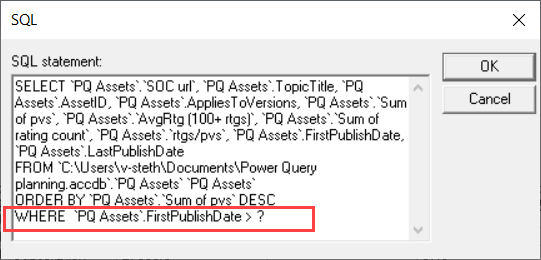
- Aby wyświetlić ogólny monit o podanie parametru, wpisz znak zapytania (?). W monicie wyświetlanym po uruchomieniu zapytania nie jest wyświetlana żadna pomocna fraza.
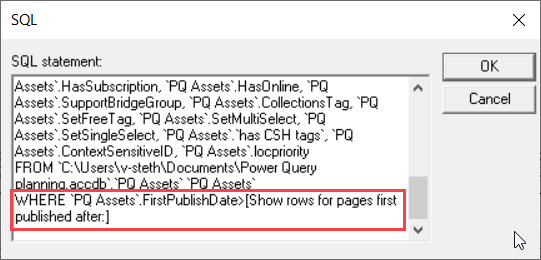
- Aby wyświetlić monit o podanie parametru, który ułatwia podanie prawidłowych danych, wpisz frazę w nawiasach kwadratowych. Fraza jest wyświetlana w monicie o podanie parametru po uruchomieniu zapytania.
- Aby wyświetlić ogólny monit o podanie parametru, wpisz znak zapytania (?). W monicie wyświetlanym po uruchomieniu zapytania nie jest wyświetlana żadna pomocna fraza.
Po zakończeniu dodawania warunków z parametrami do klauzuli WHERE kliknij przycisk OK , aby uruchomić zapytanie. Program Excel wyświetli monit o podanie wartości każdego parametru, po czym program Microsoft Query wyświetli wyniki.
Gdy wszystko będzie gotowe do załadowania danych, zamknij okno programu Microsoft Query, aby zwrócić wyniki do programu Excel. Zostanie otwarte okno dialogowe Importowanie danych.
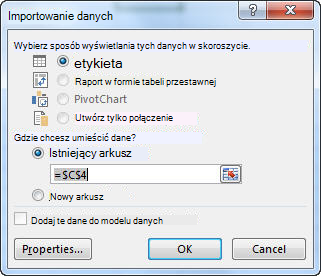
Aby przejrzeć parametry, kliknij przycisk Właściwości. Następnie w oknie dialogowym Właściwości połączenia na karcie Definicja kliknij przycisk Parametry.
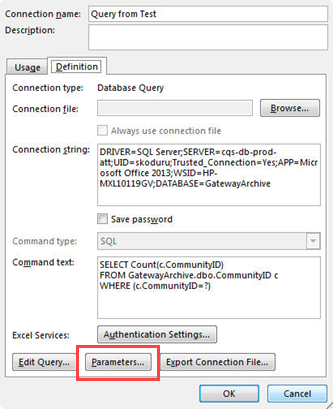
W oknie dialogowym Parametry wyświetlane są parametry używane w zapytaniu. Wybierz parametr w obszarze Nazwa parametru , aby przejrzeć lub zmienić sposób uzyskiwania wartości parametru. Możesz zmienić monit o podanie parametru, wprowadzić określoną wartość lub określić odwołanie do komórki.
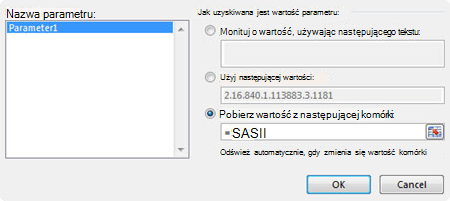
Kliknij przycisk OK , aby zapisać zmiany i zamknąć okno dialogowe Parametry, a następnie w oknie dialogowym Importowanie danych kliknij przycisk OK , aby wyświetlić wyniki zapytania w programie Excel.
Teraz skoroszyt zawiera zapytanie parametryczne. Przy każdym uruchomieniu zapytania lub odświeżeniu jego połączenia danych program Excel sprawdza parametr, aby zakończyć tworzenie klauzuli WHERE zapytania. Jeśli zostanie wyświetlony monit o podanie wartości, program Excel wyświetli okno dialogowe Wprowadzanie wartości parametru w celu zebrania danych wejściowych — możesz wpisać wartość lub kliknąć komórkę zawierającą wartość. Można również określić, że podana wartość lub odwołanie mają być zawsze używane, a jeśli jest używane odwołanie do komórki, można określić, że program Excel ma automatycznie odświeżać połączenie danych (czyli ponownie uruchamiać zapytanie) za każdym razem, gdy wartość określonej komórki ulegnie zmianie.
Zobacz również
Dostosowywanie zapytania parametrycznego