
Czy chcesz od razu wyświetlić konkretny skoroszyt po otwarciu programu Excel? A może masz szablon niestandardowy, którego chcesz używać za każdym razem, gdy tworzysz nowy skoroszyt? Za pomocą kilku prostych kroków możesz dostosować informacje wyświetlane po otwarciu programu Excel albo po utworzeniu nowego skoroszytu lub arkusza.
Wykonaj dowolną z następujących czynności:
Automatyczne otwieranie określonego skoroszytu podczas otwierania programu Excel
Przenieś skoroszyt, którego chcesz użyć, do folderu Autostart/Excel:
- W programie Finder wpisz ciąg startup w polu wyszukiwania i naciśnij klawisz RETURN.
- W wynikach kliknij dwukrotnie folder Autostart , a następnie kliknij dwukrotnie folder programu Excel .
- Przenieś skoroszyt do tego folderu.
Jeśli skoroszyt, którego chcesz użyć, jest przechowywany na dysku sieciowym lub nie chcesz przenosić skoroszytu z bieżącej lokalizacji, utwórz alias dla pliku. Aby uzyskać pomoc dotyczącą tworzenia aliasów, zobacz Pomoc firmy Apple.
Wyłączanie automatycznego otwierania skoroszytu
- W programie Finder wpisz "startup " w polu wyszukiwania, a jako "typ wyszukiwania" kliknij pozycję Ten Mac.
- W wynikach wyszukiwania kliknij dwukrotnie folder Autostart , a następnie kliknij dwukrotnie folder programu Excel .
- Przenieś skoroszyt z tego folderu.
Automatyczne otwieranie wszystkich skoroszytów w folderze podczas otwierania programu Excel
- W menu Excel kliknij polecenie Preferencje.
- W obszarze Tworzenie kliknij
 .
. - W polu Przy uruchomieniu otwórz wszystkie pliki w wprowadź lokalizację plików, które mają być automatycznie otwierane w programie Excel.
Używanie szablonu niestandardowego dla wszystkich nowych skoroszytów
Podczas otwierania nowego skoroszytu w programie Excel tworzony jest nowy plik przy użyciu szablonu o nazwie Skoroszyt. Aby użyć szablonu niestandardowego, należy zamienić domyślny szablon skoroszytu na własny.
Otwórz szablon, którego chcesz użyć jako nowego szablonu domyślnego.
Kliknij pozycję Plik>Zapisz jako.
W oknie Zapisz jako wpisz "Skoroszyt" i w polu listy rozwijanej Format pliku wybierz pozycję Szablon programu Excel (xltx) lub Szablon programu Excel Macro-Enabled (xltm), w zależności od tego, co jest odpowiednie.
Należy zapisać ten szablon w folderze Autostart, a plik musi mieć nazwę "Book.xltx" (lub .xltm).W oknie dialogowym Zapisywanie jako kliknij strzałkę w dół obok polecenia Zapisz jako.
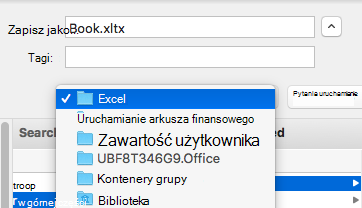
W polu wyszukiwania wpisz ciąg "uruchamianie" i naciśnij klawisz RETURN.
W wynikach wyszukiwania kliknij dwukrotnie folder Startup , kliknij dwukrotnie folder Excel , a następnie kliknij przycisk Zapisz.
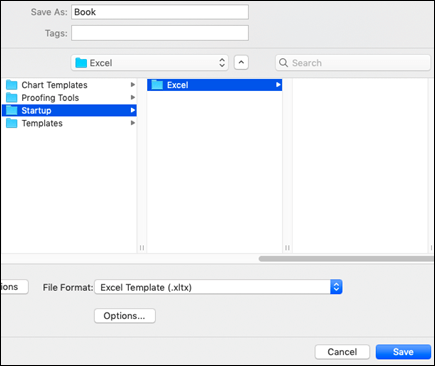
Ten plik będzie używany jako szablon nowego skoroszytu tylko wtedy, gdy ma nazwę "Book.xltx" lub "Book.xltm".Zamknij i ponownie otwórz program Excel, aby nowy szablon został zastosowany.
Zmienianie lokalizacji folderu szablonów osobistych
Folder szablonów osobistych służy do przechowywania szablonów niestandardowych wyświetlanych na karcie "Osobiste" po wybraniu pozycji "Nowy z szablonu" w programie Excel.
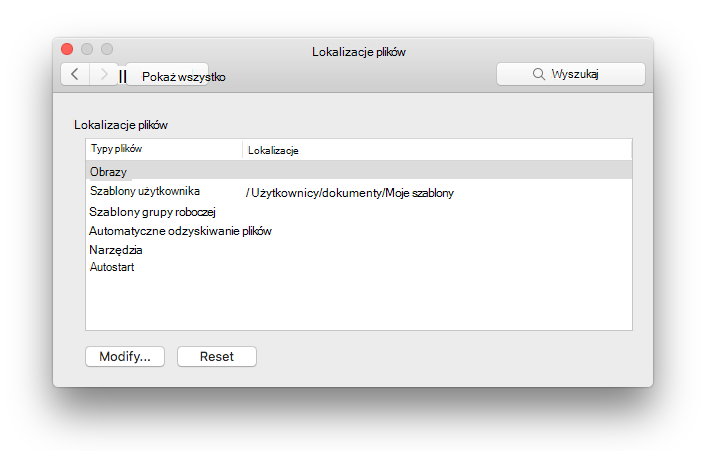
- Folder szablonów osobistych można ustawić w programie Microsoft Word, ponieważ ten folder jest używany przez programy Word i Excel. Aby zmienić lokalizację szablonów osób, uruchom program Microsoft Word, a następnie przejdź do menu > programu Word Preferencje > lokalizacji plików. Wybierz pozycję Szablony użytkownika i ustaw odpowiedni folder.
Zmienianie liczby arkuszy w nowych skoroszytach
- W menu Excel kliknij polecenie Preferencje.
- W obszarze Tworzenie kliknij .
- W polu Liczba arkuszy w nowym skoroszycie wprowadź liczbę arkuszy, jaką ma zawierać skoroszyt.
Zmienianie czcionki i rozmiaru czcionki dla nowych arkuszy
Możesz zmienić domyślną czcionkę używaną w programie Excel przy każdym otwarciu nowego skoroszytu. Domyślnie tekst w każdym skoroszycie programu Excel ma czcionkę tekstu podstawowego o rozmiarze 12 punktów.
W menu Excel kliknij polecenie Preferencje.
W obszarze Tworzenie kliknij
.Na liście Czcionka domyślna kliknij czcionkę, której chcesz użyć.
Na liście Rozmiar czcionki wpisz lub kliknij rozmiar czcionki.
Uwaga
Aby zacząć używać nowej czcionki domyślnej i rozmiaru czcionki, należy zamknąć i ponownie otworzyć program Excel. Nowe ustawienia domyślne będą używane tylko w skoroszytach utworzonych po ponownym otwarciu programu Excel. Nie ma to wpływu na istniejące skoroszyty.
Ukrywanie galerii skoroszytów programu Excel podczas otwierania programu Excel
- W menu Excel kliknij polecenie Preferencje.
- W obszarze Tworzenie kliknij .
- Wyczyść pole wyboru Otwórz galerię skoroszytów podczas otwierania programu Excel .
Przy następnym otwarciu programu Excel zostanie wyświetlony pusty skoroszyt.