
W oknie dialogowym Opcje danych zmodyfikuj opcje importowania i analizy danych programu Excel, takie jak wartości domyślne tabeli przestawnej, zachowanie modelu danych, dodatki, ustawienia wydajności i dostęp do starszych kreatorów importu.
Możesz również sterować sposobem, w jaki program Excel automatycznie konwertuje dane przychodzące (takie jak liczby, daty i formaty) podczas importowania i analizy, aby lepiej dopasować je do Twoich potrzeb w zakresie danych.
Znajdź teopcje, wybierając pozycję Daneopcji>pliku>.
Opcje danych
-
Zmienianie domyślnego układu tabel przestawnych
Dla nowych tabel przestawnych możesz wybrać jedną z wielu domyślnych opcji układu . Możesz na przykład wybrać, aby zawsze tworzyć nową tabelę przestawną w formie tabelarycznej, a nie kompaktowej, lub wyłączyć automatyczne dopasowanie szerokości kolumn podczas aktualizacji. -
Wyłącz cofanie dla dużych operacji odświeżania tabel przestawnych, aby skrócić czas odświeżania
Jeśli zdecydujesz się wyłączyć cofanie, możesz wybrać liczbę wierszy jako próg, kiedy wyłączyć tę funkcję. Wartość domyślna to 300 000 wierszy. -
Preferowanie modelu danych programu Excel podczas tworzenia tabel przestawnych, tabel zapytań i połączeń danych
Model danych integruje dane z wielu tabel, tworząc relacyjne źródło danych wewnątrz skoroszytu programu Excel. -
Wyłącz cofanie w przypadku dużych operacji modelu danych.
Jeśli zdecydujesz się wyłączyć funkcję cofania, możesz wybrać liczbę megabajtów rozmiaru pliku jako próg, kiedy wyłączyć tę funkcję. Wartość domyślna to 8 Mb. -
Włącz dodatki do analizy danych: Power Pivot, Power View i Mapy 3D.
Włącz dodatki analizy danych w tym miejscu, a nie na karcie Dodatki. -
Wyłącz automatyczne grupowanie kolumn daty/godziny w tabelach przestawnych.
Domyślnie kolumny z datą i godziną są grupowane ze znakiem + obok nich. To ustawienie spowoduje wyłączenie ustawienia domyślnego.
Pokaż starszych kreatorów importu danych
Dodatek Power Query, dostępny za pośrednictwem karty Dane na wstążce, zapewnia nowocześniejsze łączniki danych i możliwości przekształcania w porównaniu ze starszymi kreatorami importu danych. Jednak nadal może się zdarzyć, że zechcesz użyć jednego z tych kreatorów do zaimportowania danych. Na przykład wtedy, gdy chcesz zapisać poświadczenia logowania źródła danych jako część skoroszytu.
Bezpieczeństwo Zapisywanie poświadczeń nie jest zalecane i może prowadzić do problemów z zabezpieczeniami i prywatnością lub naruszenia bezpieczeństwa danych.
Włączanie starszych kreatorów importu danych
Wybierz plik>Opcje>Dane.
Wybierz co najmniej jednego kreatora, aby włączyć dostęp z poziomu wstążki programu Excel:
- Access (starsza wersja)
- Sieć Web (starsza wersja)
- Tekst (starsza wersja)
- SQL Server (Legacy)
- Strumieniowe źródło danych OData (starsza wersja)
- Importowanie danych XML (starsza wersja)
- Kreator połączenia danych (starsza wersja)
- Microsoft Query (starsza wersja)
Zamknij skoroszyt, a następnie otwórz go ponownie, aby wyświetlić aktywowanych kreatorów.
> Wybierz pozycjęKreatorzypobierania danych>ze starszej wersji, a następnie wybierz odpowiedniego kreatora.
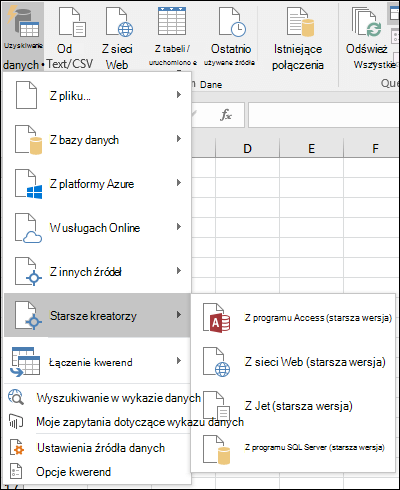
Możesz wyłączyć kreatorów, powtarzając kroki od 1 do 3 i czyszcząc pola wyboru opisane w kroku 2.
Automatyczna konwersja danych
Włącz wszystkie poniższe domyślne konwersje danych podczas wprowadzania, wklejania lub ładowania tekstu do programu Excel Wyczyść to pole, aby usunąć zaznaczenie i wybrać jedną lub więcej z następujących opcji:
- Usuwanie zer wiodących i konwertowanie na liczbę Wyłącz tę opcję, aby przechowywać dane liczbowe z zerami wiodącymi jako tekst i zachowywać zera wiodące zamiast konwertować je na liczby i tracić zera wiodące. Na przykład wartość 00123 pozostaje w tekście jako 00123 i nie jest konwertowana na liczbę 123.
- Zachowywanie pierwszych 15 cyfr długich liczb i wyświetlanie ich w notacji naukowej Wyłącz tę opcję, aby przechowywać jako tekst dane liczbowe zawierające co najmniej 16 cyfr i zachować wszystkie cyfry, zamiast zachowywać tylko pierwsze 15 cyfr i konwertować je na liczbę, która może być wyświetlana w notacji naukowej. Na przykład 12345678901234567890 pozostaje w tekście jako 12345678901234567890 i nie jest konwertowana na liczbę 12345678901234500000 ani wyświetlana w notacji naukowej jako 1,23457E+19.
- Konwertowanie cyfr otaczających literę "E" na liczbę w notacji naukowej Wyłącz tę opcję, aby przechowywać dane liczbowe otaczające literę "E" jako tekst, zamiast konwertować je na liczbę w notacji naukowej. Na przykład wartość 123E5 w tekście pozostanie wartością 123E5 , która nie zostanie przekonwertowana na liczbę 1,23E+07 w notacji naukowej.
- Konwertowanie ciągłych liter i cyfr na daty Wyłącz tę opcję, aby przechowywać wartości "podobne do daty" z następującymi po sobie literami i cyframi jako tekst, zamiast konwertować je na datę. Na przykład STY1 pozostaje tekstem JAN1 n i nie jest konwertowany na datę 1 stycznia. Dane zawierające spacje lub inne znaki, takie jak 1 sty lub 1 sty, mogą być nadal traktowane jako daty.
Dodatkowe opcje
Podczas ładowania pliku .csv lub podobnego pliku powiadom mnie o wszelkich automatycznych konwersjach danych Wyłącz tę opcję, aby zatrzymać wyświetlanie okna dialogowego wskazującego, które konwersje danych mają zostać wykonane. Domyślnie okno dialogowe jest wyświetlane. Jednak to okno dialogowe również nie zostanie wyświetlone, jeśli wyłączysz wszystkie powyższe opcje.
Zobacz też
Konfigurowanie domyślnych opcji układu tabeli przestawnej