

Usunięcie formuły powoduje również usunięcie jej wyniku. Aby uniknąć usunięcia wartości, można wyczyścić tylko formułę.
Usuwanie formuły
- Zaznacz komórkę lub zakres komórek zawierający formułę.
- Naciśnij klawisz Delete.
Usuwanie formuły z zachowaniem wyników
W tym celu należy skopiować formułę, a następnie wkleić ją w tej samej komórce przy użyciu opcji Wklej wartości.
Zaznacz komórkę lub zakres komórek zawierający formułę.
Jeśli formuła jest formułą tablicową, należy najpierw zaznaczyć wszystkie komórki w zakresie, który zawiera formułę tablicową:- Zaznacz komórkę w formule tablicowej.
- Na karcie Narzędzia główne w grupie Edytowanie wybierz pozycję Znajdź & Zaznacz, a następnie wybierz pozycję Przejdź do.
- Wybierz pozycję Specjalne.
- Wybierz bieżącą tablicę.
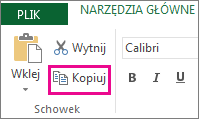
Na karcie Narzędzia główne w grupie Schowek wybierz pozycję Kopiuj
 .
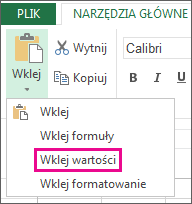
.Na karcie Narzędzia główne w grupie Schowek wybierz strzałkę poniżej przycisku Wklej
 , a następnie wybierz pozycję Wklej wartości.
Usuwanie formuły tablicowej
Aby usunąć formułę tablicową, musisz zaznaczyć wszystkie komórki w zakresie komórek zawierającym tę formułę tablicową. W tym celu wykonaj następujące czynności:
- Zaznacz komórkę w formule tablicowej.
- Na karcie Narzędzia główne w grupie Edytowanie wybierz pozycję Znajdź & Zaznacz, a następnie wybierz pozycję Przejdź do.
- Wybierz pozycję Specjalne.
- Wybierz bieżącą tablicę.
- Naciśnij klawisz DELETE.
Potrzebujesz dodatkowej pomocy?
Zawsze możesz zadać pytanie ekspertowi w społeczności technicznej programu Excel lub uzyskać pomoc techniczną w społecznościach.