
W przypadku utworzenia niestandardowego formatu numerów dla 16-cyfrowego numeru karty kredytowej (na przykład ################ lub ####-####-#-#### w programie Excel ostatnią cyfrę zamieni na zero, ponieważ wszystkie cyfry po piętnastym miejscu zostaną zamienione na zera.
Ponadto program Excel wyświetla liczbę w notacji wykładniczej, zastępując część liczby notacją E+n, gdzie E (co oznacza wykładnik) mnoży poprzednią liczbę przez 10 do potęgi n-tej. Aby pomyślnie wyświetlić 16-cyfrowy numer karty kredytowej w całości, należy sformatować numer jako tekst.
Aby ograniczyć widoczność informacji poufnych, można wyświetlić tylko kilka ostatnich cyfr numeru karty kredytowej, używając formuły zawierającej funkcje ZŁĄCZ.TEKST,PRAWY i POWT.
Wyświetl pełne numery kart kredytowych
Zaznacz komórkę lub zakres komórek, które chcesz sformatować.
Jak zaznaczyć komórkę lub zakresElementy do zaznaczenia Czynność Pojedyncza komórka Kliknij komórkę lub przejdź do niej, naciskając klawisze strzałek. Zakres komórek Kliknij pierwszą komórkę zakresu, a następnie przeciągnij zaznaczenie do ostatniej komórki lub przytrzymaj naciśnięty klawisz SHIFT, naciskając klawisze strzałek, aby rozszerzyć zaznaczenie.
Można również zaznaczyć pierwszą komórkę zakresu, a następnie nacisnąć klawisz F8 , aby rozszerzyć zaznaczenie, używając klawiszy strzałek. Aby wyłączyć rozszerzanie zaznaczenia, należy ponownie nacisnąć klawisz F8.Duży zakres komórek Kliknij pierwszą komórkę zakresu, a następnie kliknij ostatnią komórkę zakresu, przytrzymując naciśnięty klawisz SHIFT. Aby wyświetlić ostatnią komórkę, być może trzeba będzie użyć funkcji przewijania. Wszystkie komórki arkusza Kliknij przycisk Zaznacz wszystko. 
Aby zaznaczyć cały arkusz, można także nacisnąć klawisze CTRL+A.
Uwaga: Jeśli arkusz zawiera dane, kombinacja klawiszy CTRL+A powoduje zaznaczenie bieżącego obszaru. Powtórne naciśnięcie klawiszy CTRL+A zaznacza cały arkusz.Nieprzylegające komórki lub zakresy komórek Zaznacz pierwszą komórkę lub zakres komórek, a następnie zaznacz pozostałe komórki lub zakresy komórek, przytrzymując naciśnięty klawisz CTRL.
Można także zaznaczyć pierwszą komórkę lub zakres komórek, a następnie nacisnąć kombinację klawiszy SHIFT+F8, aby dodać do zaznaczenia kolejne niesąsiadujące komórki lub ich zakres. Aby wyłączyć dodawanie komórek lub zakresów do zaznaczenia, należy ponownie nacisnąć kombinację klawiszy SHIFT+F8.
Uwaga: Nie można anulować zaznaczenia nieprzylegającej komórki lub zakresu komórek bez anulowania całego zaznaczenia.Cały wiersz lub cała kolumna Kliknij nagłówek wiersza lub kolumny.
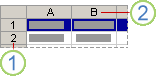
1. Nagłówek wiersza
2. Nagłówek kolumny
Można także zaznaczyć komórki w wierszu lub kolumnie, zaznaczając pierwszą komórkę, a następnie naciskając kombinację klawiszy CTRL+SHIFT+KLAWISZ STRZAŁKI (STRZAŁKA W PRAWO lub STRZAŁKA W LEWO dla wierszy, STRZAŁKA W GÓRĘ lub STRZAŁKA W DÓŁ dla kolumn).
Uwaga: Jeśli wiersz lub kolumna zawiera dane, kombinacja klawiszy CTRL+SHIFT+KLAWISZ STRZAŁKI powoduje zaznaczenie wierszy lub kolumn do ostatniej użytej komórki. Powtórne naciśnięcie kombinacji klawiszy CTRL+SHIFT+KLAWISZ STRZAŁKI zaznacza cały wiersz lub kolumnę.Przylegające wiersze lub kolumny Przeciągnij wskaźnik myszy przez nagłówki wierszy lub kolumn. Możesz też zaznaczyć pierwszy wiersz lub pierwszą kolumnę. a następnie zaznacz ostatni wiersz lub kolumnę, przytrzymując naciśnięty klawisz SHIFT. Nieprzylegające wiersze lub kolumny Kliknij nagłówek kolumny lub wiersza w pierwszym wierszu lub kolumnie zaznaczenia, następnie klikaj nagłówki następnych wierszy lub kolumn, które chcesz dodać do zaznaczenia, przytrzymując naciśnięty klawisz CTRL. Pierwsza lub ostatnia komórka w wierszu lub w kolumnie Zaznacz komórkę w wierszu lub kolumnie, a następnie naciśnij klawisze CTRL+KLAWISZ STRZAŁKI (STRZAŁKA W PRAWO lub STRZAŁKA W LEWO dla wierszy, STRZAŁKA W GÓRĘ lub STRZAŁKA W DÓŁ dla kolumn). Pierwsza lub ostatnia komórka w arkuszu lub w tabeli programu Microsoft Office Excel Naciśnij kombinację klawiszy CTRL+HOME, aby zaznaczyć pierwszą komórkę w arkuszu lub na liście programu Excel.
Naciśnij kombinację klawiszy CTRL+END, aby zaznaczyć ostatnią komórkę, która zawiera dane lub formatowanie, w arkuszu lub na liście programu Excel.Komórki do ostatniej użytej komórki w arkuszu (prawy dolny róg) Zaznacz pierwszą komórkę, a następnie naciśnij kombinację klawiszy CTRL+SHIFT+END, aby rozszerzyć zaznaczenie do ostatniej użytej komórki na arkuszu (w prawym dolnym rogu). Komórki do początku arkusza Zaznacz pierwszą komórkę, a następnie naciśnij kombinację klawiszy CTRL+SHIFT+HOME, aby rozszerzyć zaznaczenie do początku arkusza. Więcej lub mniej komórek niż znajduje się w aktywnym zaznaczeniu Przytrzymaj klawisz SHIFT i kliknij ostatnią komórkę, którą chcesz dołączyć do nowego zaznaczenia. Prostokątny obszar między komórką aktywną a komórką klikniętą stanie się nowym zaznaczeniem. Porada
Aby anulować zaznaczenie komórek, kliknij dowolną komórkę arkusza.
Porada
Można także zaznaczyć puste komórki, sformatować je jako tekst i wprowadzić liczby. Te liczby są formatowane jako tekst.
Kliknij kartę Narzędzia główne , a następnie kliknij przycisk Uruchom
 okno dialogowe znajdujący się obok przycisku Liczba.
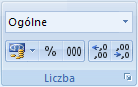
W polu Kategoria kliknij pozycję Tekst.
Uwaga
Jeśli opcja Tekst nie jest widoczna, przewiń listę do końca za pomocą paska przewijania.
Porada
Aby dołączyć inne znaki (takie jak myślniki) do liczb przechowywanych jako tekst, uwzględnij je podczas wpisywania numerów kart kredytowych.
Wyświetlanie tylko kilku ostatnich cyfr numerów kart kredytowych
Ze względów bezpieczeństwa warto wyświetlić tylko kilka ostatnich cyfr numeru karty kredytowej, a pozostałe cyfry zastąpić gwiazdkami lub innymi znakami. Można to zrobić przy użyciu formuły zawierającej funkcje ZŁĄCZ.TEKST,POWT i PRAWY .
W poniższej procedurze użyto przykładowych danych, aby pokazać, jak można wyświetlić tylko cztery ostatnie cyfry numeru karty kredytowej. Po skopiowaniu formuły do arkusza możesz ją dostosować tak, aby w podobny sposób były wyświetlane numery Twoich kart kredytowych.
Utwórz pusty skoroszyt lub arkusz.
W tym artykule zaznacz poniższe przykładowe dane bez nagłówków wierszy i kolumn.
A B 1 Type (Typ) Dane 2 Numer karty kredytowej 5555-5555-5555-5555 3 Formuła Opis (wynik) 4 =ZŁĄCZ.TEKST("POWT("****-";3);PRAWY(B2;4)) Powtarza ciąg tekstowy "****-" trzy razy i łączy wynik z ostatnimi czterema cyframi numeru karty kredytowej (-****-****-5555). Jak wybrać dane przykładowe
Kliknij przed tekstem w komórce A1, a następnie przeciągnij wskaźnik przez komórki, aby zaznaczyć cały tekst.

Aby skopiować zaznaczone dane, naciśnij klawisze CTRL+C.
W arkuszu zaznacz komórkę A1.
Aby wkleić skopiowane dane, naciśnij klawisze CTRL+V.
Aby przełączać się między wyświetlaniem wyniku i wyświetlaniem formuły zwracającej ten wynik, na karcie Formuły w grupie Inspekcja formuł kliknij przycisk Pokaż formuły.
Porada
Skrót klawiaturowy: Możesz także nacisnąć klawisze CTRL+' (akcent słaby).
Ważne
Ochrona arkusza i ukryte kolumny pomagają zapobiegać przypadkowym zmianom lub przypadkowemu wyświetlaniu danych. Nie zabezpieczają informacji poufnych, takich jak numery kart kredytowych. Korzystaj z odpowiednich mechanizmów kontroli bezpieczeństwa i zasad organizacyjnych podczas obsługi danych kart płatniczych.
Uwaga
- Aby uzyskać więcej informacji, zobacz Ukrywanie lub pokazywanie wierszy lub kolumn i Chronienie arkusza
- Aby uzyskać więcej informacji o tych funkcjach, zobacz tematy ZŁĄCZ.TEKST,ZAPT i PRAWY.