
Użyj formatu Ułamek , aby wyświetlić lub wpisać liczby jako rzeczywiste ułamki, a nie jako ułamki dziesiętne. W tych komórkach można wykonywać obliczenia. Jeśli jednak nie obliczasz ułamków, użyj tekstu jako alternatywnej opcji wyświetlania. Zapobiegnie to automatycznemu formatowaniu, ale wtedy nie będzie można używać tych danych w obliczeniach.
- Zaznacz komórki, które chcesz sformatować.
- Na karcie Narzędzia główne kliknij przycisk Uruchom okno dialogowe obok pozycji Liczba.

- Na liście Kategoria kliknij pozycję Ułamek.
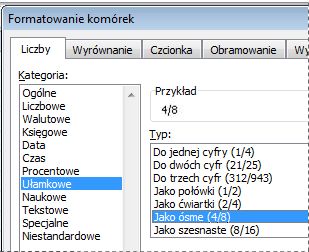
- Na liście Typ kliknij typ formatu ułamka, którego chcesz użyć.
| Format ułamka | Ten format wyświetlaliczbę 123,456jako |
|---|---|
| Ułamek jednocyfrowy | 123 1/2, zaokrąglając do najbliższej jednocyfrowej wartości ułamka |
| Ułamek dwucyfrowy | 123 26/57, zaokrąglając do najbliższej dwucyfrowej wartości ułamka |
| Ułamek trzycyfrowy | 123 57/125, zaokrąglając do najbliższej trzycyfrowej wartości ułamkowej |
| Ułamki jako połówki | 123 1/2 |
| Ułamki jako ćwiartki | 123 2/4 |
| Ułamek jako ósemki | 123 4/8 |
| Ułamek jako szesnastki | 123 7/16 |
| Ułamek jako części dziesiętne | 123 5/10 |
| Ułamek jako części setne | 123 46/100 |
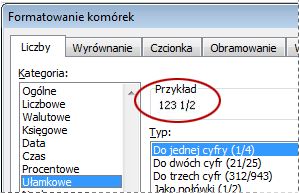
Liczba w aktywnej komórce zaznaczenia w arkuszu jest wyświetlana w polu Przykład , dzięki czemu można przeglądać wybrane opcje formatowania liczb.
Uwaga
Upewnij się, że wybrano prawidłowy typ ułamka. Jeśli nie można wyświetlić dokładnego ułamka, zostanie on zaokrąglony do najbliższego wyniku. Ułamki zostaną automatycznie przekonwertowane na najmniejszy mianownik. Aby tego uniknąć, w sekcji Numer niestandardowy wpisz # ?/16 (lub inny rodzaj mianownika) w polu Typ . Powoduje to utworzenie ułamka, w którym mianownik jest zawsze ustalony na 16.
Porady dotyczące wyświetlania ułamków
- Po zastosowaniu formatu ułamka do komórki liczby dziesiętne oraz rzeczywiste ułamki wpisane w tej komórce będą wyświetlane jako ułamki. Na przykład wpisanie 0,5 lub 1/2 daje wynik 1/2 , gdy komórka została sformatowana z użyciem ułamka do jednej cyfry.
- Jeśli do komórki nie zastosowano formatu ułamka i zostanie wpisany ułamek, taki jak 1/2, zostanie on sformatowany jako data. Aby wyświetlić ułamek, zastosuj format ułamka , a następnie ponownie wpisz ułamek.
- Jeśli nie musisz wykonywać obliczeń na ułamkach, możesz sformatować komórkę jako tekst przed wpisaniem w niej ułamka, wybierając format Tekst na liście Kategoria . Dzięki temu wpisywane ułamki nie zostaną zmniejszone ani zamienione na liczby dziesiętne. Nie można jednak wykonywać obliczeń matematycznych na ułamkach wyświetlanych jako tekst.
- Aby zresetować format liczb, kliknij pozycję Ogólne w polu Kategoria (okno dialogowe Formatowanie komórek ) lub w polu Format liczb (karta Narzędzia główne , grupa Liczby ). Komórki z formatem Ogólne nie mają określonego formatu liczb.
- Jeśli po wprowadzeniu ułamka program Excel uzna, że ma to być data, należy wprowadzić zero i spację przed ułamkiem (np
0 9/12. ). Po naciśnięciu klawisza Enter zero zniknie, a w komórce zostanie wyświetlony ułamek. - Aby wstawić specjalne znaki ułamków, takie jak 1/2, 1/4, 3/4, zaznacz komórkę i sformatuj ją jako tekst, a następnie użyjsymboluwstawiania> (wybierz zestaw suplementów Latin-1).