
W programie Excel są dostępne dwa specjalne formaty liczb dla kodów pocztowych: Kod pocztowy i Kod pocztowy + 4. Jeśli nie spełniają one Twoich potrzeb, możesz utworzyć własny niestandardowy format kodu pocztowego.
Stosowanie wstępnie zdefiniowanego formatu kodu pocztowego do liczb
- Zaznacz komórkę lub zakres komórek, które chcesz sformatować.
Aby anulować zaznaczenie komórek, zaznacz dowolną komórkę arkusza. - Na karcie Narzędzia główne wybierz
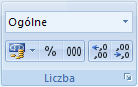
 Uruchom okno dialogowe obok pozycji Liczba.
- W polu Kategoria kliknij przycisk Specjalne.
- Na liście Typ kliknij pozycję Kod pocztowylub Kod pocztowy + 4.
Uwaga
- Te kody są dostępne na liście Typ tylko wtedy, gdy ustawienia regionalne (lokalizacja) są ustawione na angielski (Stany Zjednoczone). Różne ustawienia regionalne oferują różne kody specjalne lub nie zawierają żadnych kodów na liście typów .
- Podczas importowania adresów z pliku zewnętrznego można zauważyć, że zera wiodące w kodach pocztowych znikają. Dzieje się tak, ponieważ program Excel interpretuje kolumnę wartości kodu pocztowego jako liczby, podczas gdy w rzeczywistości potrzebne są informacje o ich zapisaniu i sformatowaniu jako tekst. Aby rozwiązać ten problem, w kroku 3 Kreatora importu tekstu kliknij kolumnę zawierającą kody pocztowe, a następnie w obszarze Format danych kolumny kliknij pozycję Tekst. Kliknij przycisk Zakończ, aby zakończyć importowanie danych.
Tworzenie niestandardowego formatu kodu pocztowego
- Zaznacz komórkę lub zakres komórek, które chcesz sformatować.
Aby anulować zaznaczenie komórek, zaznacz dowolną komórkę arkusza. - Na karcie Narzędzia główne wybierz Uruchom okno dialogowe obok pozycji Liczba.
- W polu Kategoria wybierz pozycję Niestandardowa.
- Na liście Typ zaznacz format liczb, który chcesz dostosować.
Wybrany format liczby pojawi się w polu Typ, nad listą Typ.
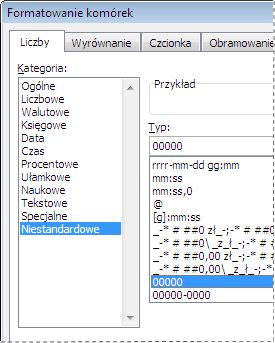
Aby na przykład dostosować wstępnie zdefiniowany format Kod pocztowy + 4, wybierz00000-0000pozycję z listy Typ . Po wybraniu wbudowanego formatu liczb z listy Typ program Excel utworzy kopię tego formatu, którą będzie można dostosować. Nie możesz zmienić ani usunąć oryginalnego formatu liczb na liście Typ , więc nie musisz martwić się o zastąpienie go. - W polu Typ wprowadź odpowiednie zmiany w wybranym formacie liczb. Jeśli na przykład zakres komórek zawiera zarówno pięciocyfrowe, jak i dziewięciocyfrowe kody pocztowe (kody pocztowe), można zastosować format niestandardowy, dzięki któremu oba typy kodów pocztowych będą wyświetlane prawidłowo. W polu Typ wpisz
*[<=99999]00000;00000-0000*ciąg .
Aby uzyskać więcej informacji na temat tworzenia niestandardowych formatów liczb, zobacz Tworzenie lub usuwanie niestandardowego formatu liczb.
Uwzględnianie znaków wiodących w kodach pocztowych
Komórkę lub zakres komórek można sformatować tak, aby były w nich wyświetlane znaki wiodące, tak aby kod pocztowy był poprzedzony znakami wystarczającymi do wypełnienia szerokości komórki. Kod pocztowy można na przykład wyświetlić za pomocą zer i kresek w następujący sposób: 0000000 98052 lub ------- 98052.
- Zaznacz komórkę lub zakres komórek, które chcesz sformatować.
Aby anulować zaznaczenie komórek, zaznacz dowolną komórkę arkusza. - Na karcie Narzędzia główne wybierz Uruchom okno dialogowe obok pozycji Liczba.
- W polu Kategoria wybierz pozycję Niestandardowa.
- Na liście Typ wpisz *0 , a po nim format kodu pocztowego, którego chcesz użyć.
Na przykład, aby wpisać 5-cyfrowy kod pocztowy, wpisz *0#####