

We wrześniu 2018 r. opublikowano dynamiczne formuły tablicowe dla programu Excel dla Microsoft 365. W poniższych sekcjach opisano różnice między tablicami dynamicznymi a starszymi formułami Ctrl+Shift+Enter (CSE).
Dynamiczne formuły tablicowe:
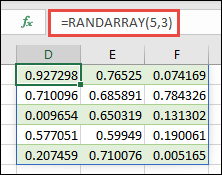
Może "rozlać się" poza granice komórki, w której wprowadzasz formułę. W poniższym przykładzie pokazano funkcję RANDARRAY w komórce D1, która rozlewa się na komórki D1:F5, czyli 5 wierszy na 3 kolumny. Formuła tablicowa jest wprowadzana tylko w komórce D1, a jej wyniki są rozlewane na sąsiednie komórki. Natomiast należy wprowadzić starszą formułę CSE w całym zakresie danych wyjściowych i potwierdzić ją, naciskając klawisze Ctrl+Shift+Enter.
Automatyczne zmienianie rozmiaru podczas dodawania lub usuwania danych z zakresu źródłowego. Formuły tablicowe CSE obcinają zwracany obszar, jeśli jest zbyt mały, lub zwracają #N/D!, jeśli jest zbyt duży.
Szacowanie formuł w kontekście pojedynczej komórki. Na przykład funkcja RAND zwraca pojedynczy wynik, więc jeśli chcesz, aby do siatki zwracanych było wiele liczb losowych, użyj funkcji RANDARRAY. Jeśli argument odwołania zostanie pominięty, funkcje WIERSZ i NR.KOLUMNY zwrócą numery wierszy i numery kolumn komórki zawierającej formułę. Aby wygenerować tablicę sekwencyjną, użyj funkcji SEQUENCE i określ wymaganą liczbę wierszy lub kolumn.
Automatycznie rozlewają, gdy zwracają więcej niż jeden wynik. Nie trzeba naciskać klawiszy Ctrl+Shift+Enter.
Program Excel zachowuje formuły tablicowe CSE ze względu na zgodność. W przypadku nowych skoroszytów użyj dynamicznych formuł tablicowych.
Gdy komórki w starszej formule tablicowej CSE były od siebie zależne, program Excel próbował obliczać każdą z osobna, a nie jako tablicę. Takie zachowanie było określane jako "rozpad CSE" i w pewnych okolicznościach formuły obliczone w ten sposób mogły dawać niespójne wyniki. Aby uniknąć potencjalnych niespójnych wyników, używaj oddzielnych formuł, zamiast polegać na rozbiciu CSE. Dynamiczne formuły tablicowe nie ulegają rozpadowi. Zamiast tego zgłaszają odwołanie cykliczne, aby można było się nim zająć.
Można je łatwo zmodyfikować, zmieniając komórkę źródłową, natomiast formuły tablicowe CSE wymagają jednoczesnego edytowania całego zakresu.
Nie można wstawiać ani usuwać wierszy ani kolumn w aktywnym zakresie formuł tablicowych CSE. Aby wprowadzić te zmiany, najpierw usuń formułę tablicową.
Potrzebujesz dodatkowej pomocy?
Zawsze możesz zadać pytanie ekspertowi w społeczności technicznej programu Excel lub uzyskać pomoc techniczną w społecznościach.