

Aby wyświetlić zawartość komórki arkusza w kształcie, polu tekstowym lub elemencie wykresu, połącz kształt, pole tekstowe lub element wykresu z komórką zawierającą dane, które chcesz wyświetlić. Za pomocą polecenia Aparat można także wyświetlić zawartość zakresu komórek, łącząc go z obrazem.
Ponieważ komórka lub zakres komórek jest połączony z obiektem graficznym, wszelkie zmiany danych w tej komórce lub zakresie komórek pojawią się automatycznie w obiekcie graficznym.
Dynamiczne wyświetlanie zawartości komórki w kształcie lub polu tekstowym w arkuszu
Jeśli arkusz nie zawiera kształtu ani pola tekstowego, dodaj je:
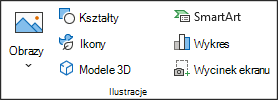
Aby dodać kształt, na karcie Wstawianie w grupie Ilustracje wybierz pozycję Kształty, a następnie wybierz kształt, którego chcesz użyć.
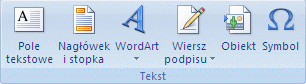
Aby dodać pole tekstowe, na karcie Wstawianie w grupie Tekst wybierz pozycję Pole tekstowe, a następnie przeciągnij, aby narysować pole tekstowe w odpowiednim rozmiarze.
W arkuszu zaznacz kształt lub pole tekstowe, z którym chcesz połączyć zawartość komórki.
Na pasku formuły wpisz znak równości (=).
Zaznacz komórkę arkusza zawierającą dane lub tekst, do których chcesz utworzyć link.
Porada
Można też wpisać odwołanie do komórki arkusza. Dołącz nazwę arkusza, po której następuje wykrzyknik; Na przykład =Arkusz1! Klawisz F2.
Naciśnij klawisz ENTER.
Zawartość komórki pojawi się w zaznaczonym kształcie lub polu tekstowym.
Uwaga
Tej procedury nie można stosować w kształtach bazgrołów, linii ani łączników.
Dynamiczne wyświetlanie zawartości komórek w tytule, etykiecie lub polu tekstowym na wykresie
Na wykresie zaznacz tytuł, etykietę lub pole tekstowe, które chcesz połączyć z komórką arkusza. Aby wybrać wzorzec z listy elementów wykresu, wykonaj następujące czynności:
Zaznacz wykres.
Ta akcja spowoduje wyświetlenie obszaru Narzędzia wykresów oraz kart Projektowanie wykresu i Formatowanie .Na karcie Projekt wykresu w grupie Układy wykresu wybierz pozycję Dodaj element wykresu. Następnie wybierz element wykresu, którego chcesz użyć.

Na pasku formuły wpisz znak równości ().=
W arkuszu zaznacz komórkę zawierającą dane lub tekst, które mają być wyświetlane w tytule, etykiecie lub polu tekstowym na wykresie.
Porada
Można też wpisać odwołanie do komórki arkusza. Dołącz nazwę arkusza wraz z wykrzyknikiem, na przykład Arkusz1! Klawisz F2.
Naciśnij klawisz ENTER.
Zawartość komórki pojawi się w tytule, etykiecie lub zaznaczonym polu tekstowym.
Dynamiczne wyświetlanie zawartości zakresów komórek na obrazie
Jeśli jeszcze tego nie zrobiono, dodaj pozycję Aparat do paska narzędzi Szybki dostęp.
- Kliknij strzałkę obok paska narzędzi, a następnie kliknij pozycję Więcej poleceń.
- W obszarze Wybierz polecenia z wybierz pozycję Wszystkie polecenia.
- Wybierz z listy pozycję Aparat, kliknij przycisk Dodaj, a następnie kliknij przycisk OK.
Zaznacz zakres komórek.
Na pasku narzędzi Szybki dostęp kliknij przycisk Aparat.
Kliknij miejsce w arkuszu lub wykresie, w którym chcesz wstawić obraz zakresu komórek.
Zawartość zakresu komórek zostanie wyświetlona na obrazie.Aby sformatować obraz lub wykonać inne operacje, kliknij obraz prawym przyciskiem myszy i wybierz polecenie.
Możesz na przykład kliknąć polecenie Formatuj obraz , aby zmienić obramowanie lub ustawić tło jako przezroczyste.
Potrzebujesz dodatkowej pomocy?
Zawsze możesz zadać pytanie ekspertowi w społeczności technicznej programu Excel lub uzyskać pomoc techniczną w społecznościach.