
W przypadku nowych użytkowników urządzeń dotykowych poznanie kilku gestów pomoże w pełni wykorzystać funkcje dotykowe.
Poruszanie się w obrębie pliku
| Aby przewinąć... |
|---|
Dotknij ekranu i przesuń palcem w górę, w dół, w lewo lub w prawo. Aby szybko przewijać duże arkusze w poziomie lub pionie, chwyć
 . . |
| Aby powiększyć... |
Rozsuń od siebie dwa palce. 
|
| Aby pomniejszyć... |
Uszczypnij dwoma palcami. 
|
Zaznaczanie
| Aby zaznaczyć komórkę... |
|---|
Naciśnij komórkę. 
|
| Aby zaznaczyć wiele komórek... |
Naciśnij, a następnie przeciągnij program obsługi zaznaczenia. 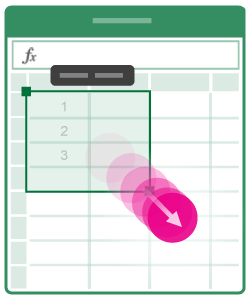
|
| Aby umieścić kursor... |
Naciśnij pasek formuły. 
|
| Aby dodać lub edytować zawartość komórki... |
Naciśnij dwukrotnie komórkę lub naciśnij na pasku formuły. 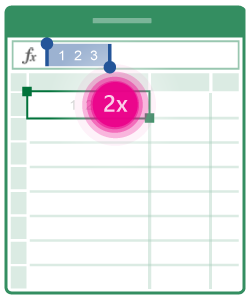
|
| Aby otworzyć menu Edycja komórki... |
Naciśnij komórkę. 
|
| Aby zaznaczyć wszystkie komórki zawierające dane... |
Przesuń uchwyt zaznaczenia w dół lub w prawo. 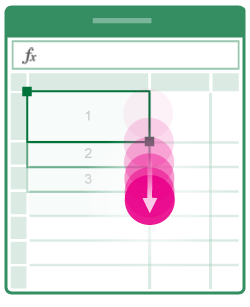
|
Praca z kolumnami i wierszami
| Aby zaznaczyć lub edytować kolumnę albo wiersz... |
|---|
Naciśnij nagłówek kolumny lub wiersza. 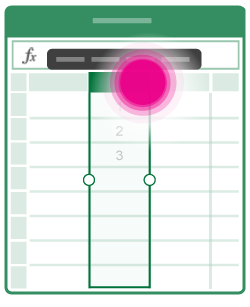
|
| aby przenieść co najmniej jedną komórkę albo kolumnę lub wiersz... |
Naciśnij i przytrzymaj zaznaczoną kolumnę lub wiersz albo grupę komórek. Pojawi się animacja kropkowanych linii, gdy element będzie gotowy do przeniesienia. Przeciągnij i upuść zaznaczone dane w dowolne miejsce. 
|
| Aby zmienić rozmiar kolumny lub wiersza... |
Naciśnij i przeciągnij nagłówek kolumny lub wiersza. 
|
| Aby automatycznie dopasować szerokość kolumny lub wysokość wiersza do zawartości... |
Naciśnij dwukrotnie nagłówek kolumny lub wiersza. 
|