

Aby wyróżnić części wykresu kołowego bez zmieniania danych źródłowych, możesz wysunąć pojedynczy wycinek, rozsunąć go na bok albo powiększyć lub utworzyć stos całych sekcji przy użyciu wykresu kołowego lub słupkowego kołowego.
Aby wyróżnić pojedynczy wycinek wykresu kołowego, możesz przenieść go na spód danego wykresu kołowego, wykonując następujące czynności:

- Kliknij wykres kołowy.
- Kliknij dwukrotnie wycinek, który chcesz wysunąć, a następnie przeciągnij ten wycinek w kierunku od środka wykresu kołowego.
Rozsuwanie całego wykresu kołowego

Najszybszym sposobem na wysunięcie wszystkich wycinków z wykresu kołowego jest kliknięcie wykresu kołowego, a następnie przeciągnięcie w kierunku od środka wykresu.
Aby mieć większą kontrolę nad rozsuwaniem, wykonaj następujące kroki:
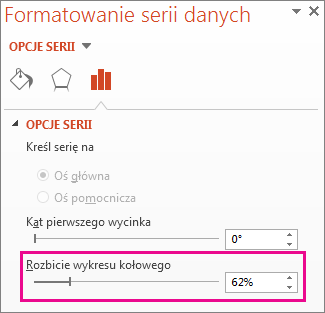
- Kliknij prawym przyciskiem myszy wykres kołowy, a następnie kliknij polecenie Formatuj serie danych.
- Przeciągnij suwak Rozbicie koła , aby zwiększyć odstęp, lub wprowadź liczbę w polu procentu.
Porada
Możesz również nadać wykresowi kołowemu inną perspektywę, obracając wykres.
Wyróżnianie małych wycinków na wykresie typu kołowy kołowego lub słupkowy kołowego
Wykresy kołowy kołowego i słupkowy kołowego ułatwiają dostrzeżenie małych wycinków wykresu kołowego. Za pomocą wykresów tego typu można oddzielić mniejsze wycinki od głównego wykresu kołowego i wyświetlić je na pomocniczym wykresie kołowym lub skumulowanym słupkowym.
W poniższym przykładzie przy użyciu wykresu typu kołowy kołowego został dodany pomocniczy wykres kołowy w celu przedstawienia trzech najmniejszych wycinków. Porównaj normalny wykres kołowy przed:
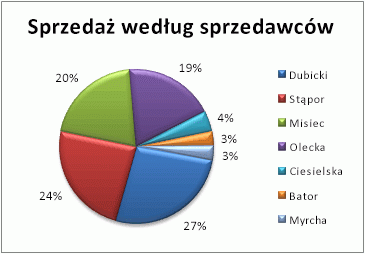
z wykresem kołowym po:
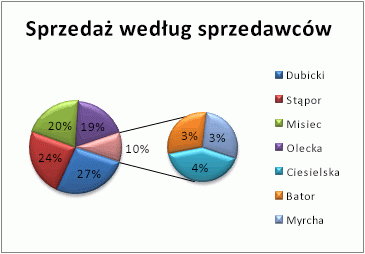
Jeśli nie określisz, ile punktów danych ma się znaleźć na pomocniczym wykresie kołowym lub skumulowanym, automatycznie zostaną uwzględnione trzy najmniejsze. W tym przykładzie jest to 3%, 3% i 4%.
Aby zrobić to samodzielnie, wykonaj następujące czynności:
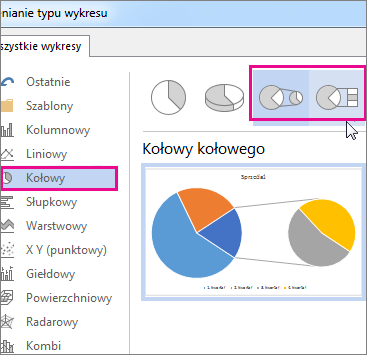
Kliknij prawym przyciskiem myszy wykres, a następnie kliknij polecenie Zmień typ wykresu seryjnego.
Kliknij pozycję Kołowy, a następnie kliknij pozycję Kołowy kołowego lub pozycję Słupkowy kołowego.
Aby zmienić, co ma być wyświetlane na pomocniczym wykresie kołowym, kliknij rozwijany fragment koła, a następnie w polu Podziel serię według okienka Formatowanie serii danych kliknij typ danych, który ma być wyświetlany na wykresie pomocniczym.
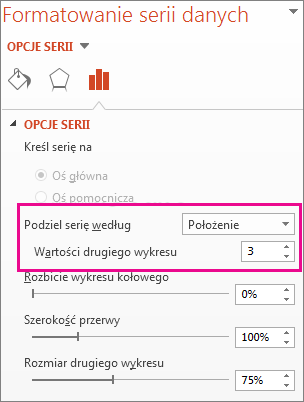
Aby zmienić liczbę punktów danych wyświetlanych na wykresie pomocniczym, masz do wyboru dwie opcje:
Jeśli dzielisz serię według pozycji: w polu Wartości drugiego wykresu wprowadź liczbę pozycji (na przykład 3, jeśli chcesz wyświetlić 3 najmniejsze).
Jeśli dzielisz serię według wartości lub wartości procentowej: W polu Wartości mniejsze niż wpisz inną liczbę. W powyższym przykładzie z wartościami 3%, 3% i 4% mogłaby to być wartość 5%.
Uwaga
- Wykres główny zawsze znajduje się po lewej stronie, a wykres pomocniczy po prawej stronie. Możesz rozmieścić je inaczej.
- Linie łącznika zostaną dodane automatycznie. Możesz je usunąć lub zmienić style łączników.
- W programie Excel wartości procentowe na etykietach danych mogą być zaokrąglone. W takim przypadku ich suma prawdopodobnie nie będzie wynosić 100. Aby to naprawić, zmień liczbę miejsc dziesiętnych określonych dla wartości procentowych na karcie Liczby w polu Formatowanie komórek (grupa Liczba na karcie >Narzędzia główne, >
 Uruchom okno dialogowe).