

Czasami zduplikowane dane są przydatne, czasami jednak sprawiają tylko, że dane są mniej czytelne. Użyj formatowania warunkowego, aby znaleźć i wyróżnić zduplikowane dane. Dzięki temu możesz przejrzeć duplikaty i zdecydować, czy chcesz je usunąć.
Zaznacz komórki, które chcesz sprawdzić pod kątem występowania duplikatów.
Uwaga
W programie Excel nie można wyróżnić duplikatów w obszarze Wartości raportu w formie tabeli przestawnej.
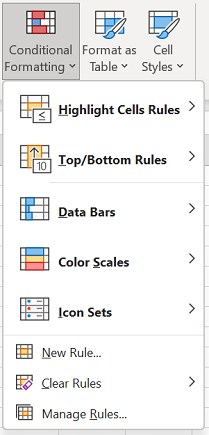
Wybierz narzędzia główne>,formatowanie warunkowe, wyróżnianie>komórek, reguły>,zduplikowane wartości.
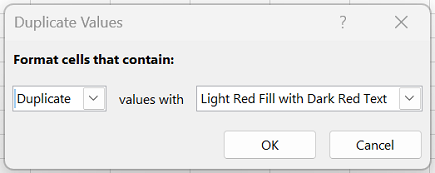
W polu obok pozycji wartości wybierz formatowanie, które chcesz zastosować do zduplikowanych wartości, a następnie wybierz przycisk OK.
Usuwanie zduplikowanych wartości
W przypadku korzystania z funkcji Usuń duplikaty zduplikowane dane są trwale usuwane. Przed usunięciem duplikatów warto przenieść lub skopiować oryginalne dane do innego arkusza, aby zapobiec przypadkowej utracie danych.
Zaznacz zakres komórek zawierający zduplikowane wartości, które chcesz usunąć.
Porada
Przed usunięciem duplikatów usuń wszystkie konspekty i sumy częściowe z danych.
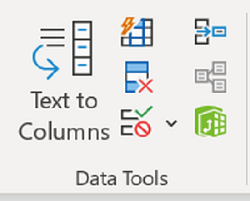
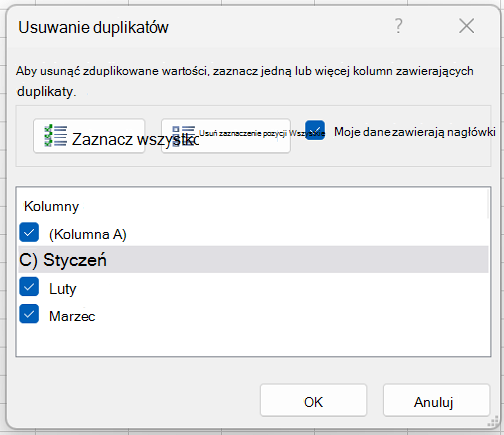
Wybierz pozycjęUsuń duplikatydanych>, a następnie w obszarze Kolumny zaznacz lub wyczyść kolumny, z których chcesz usunąć duplikaty.
Na przykład w tym arkuszu kolumna Styczeń zawiera informacje o cenach, które należy zachować.
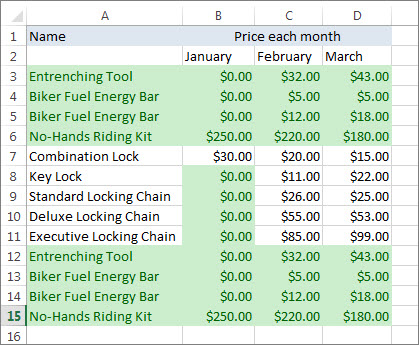
Aby to zrobić, odznacz styczeń w polu Usuń duplikaty .
Wybierz przycisk OK.
Uwaga
Liczba zduplikowanych i unikatowych wartości podawanych po usunięciu może obejmować puste komórki, spacje itp.