

Nazwano zakres komórek i... Być może zapomniałeś lokalizacji. Nazwany zakres można znaleźć przy użyciu funkcji Przechodzenie do , która umożliwia przejście do dowolnego nazwanego zakresu w całym skoroszycie.
Uwaga
Nie wszystkie opcje są dostępne, jeśli używasz programu Excel dla sieci Web.
Nazwany zakres można znaleźć, przechodząc do karty Narzędzia główne , klikając pozycję Znajdź & zaznacz (poszukaj ikony lupy), a następnie pozycję Przejdź do.
Ewentualnie naciśnij klawisze Ctrl+G na klawiaturze.
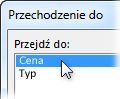
W polu Przejdź do kliknij dwukrotnie nazwany zakres, który chcesz znaleźć.
Uwaga
- W oknie podręcznym Przejdź do są wyświetlane nazwane zakresy w każdym arkuszu w skoroszycie.
- Aby przejść do zakresu nienazwanych komórek, naciśnij klawisze CTRL+G, wprowadź zakres w polu Odwołanie, a następnie naciśnij klawisz ENTER (lub kliknij przycisk OK). Pole Przejdź do śledzi wprowadzane zakresy i możesz wrócić do dowolnego z nich, klikając dwukrotnie.
- Aby przejść do komórki lub zakresu w innym arkuszu, wprowadź w polu Odwołanie : nazwę arkusza wraz z wykrzyknikiem i bezwzględnymi odwołaniami do komórek. Na przykład: arkusz2!$D$12 , aby przejść do komórki, i arkusz3!$C$12:$F$21, aby przejść do zakresu.
- W polu Odwołanie można wprowadzić wiele nazwanych zakresów lub odwołań do komórek. Rozdzielenie każdego wyrazu przecinkiem w następujący sposób: Cena, Typ lub B14:C22;F19:G30;H21:H29. Po naciśnięciu klawisza Enter lub kliknięciu przycisku OK program Excel wyróżni wszystkie zakresy.