
Jeśli pracujesz z danymi, które zostały dodane do modelu danych programu Excel, czasami możesz stracić orientację, które tabele i źródła danych zostały dodane do modelu danych.
Uwaga
Upewnij się, że włączono dodatek Power Pivot. Aby uzyskać więcej informacji, zobacz Uruchamianie dodatku Power Pivot dla programu Excel.
Oto kilka prostych kroków, które można wykonać, aby określić, jakie dokładnie dane istnieją w modelu:
W programie Excel kliknij pozycjęZarządzajdodatku Power Pivot>, aby otworzyć okno dodatku Power Pivot.
Wyświetlanie kart w oknie dodatku Power Pivot.
Każda karta zawiera tabelę w modelu. Kolumny w każdej tabeli są wyświetlane jako pola na liście pól tabeli przestawnej. Każda kolumna, która została wyszarzona, została ukryta przed aplikacjami klienckimi.
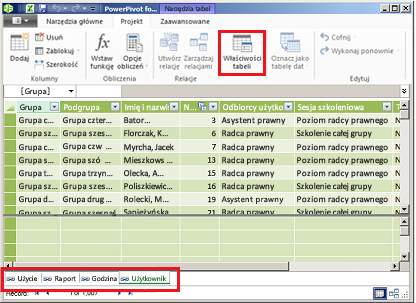
Aby wyświetlić pochodzenie tabeli, kliknij przycisk Właściwości tabeli.
Jeśli okno Właściwości tabeli jest wyszarzone, a karta zawiera ikonę łącza wskazującą tabelę połączoną, dane pochodzą z arkusza w skoroszycie, a nie z zewnętrznego źródła danych.
W przypadku wszystkich innych typów danych okno dialogowe Edytowanie właściwości tabeli wyświetla nazwę połączenia i zapytanie użyte do pobrania danych. Zanotuj nazwę połączenia, a następnie za pomocą Menedżera połączeń w programie Excel określ zasoby sieciowe i bazę danych używane w połączeniu:- W programie Excel kliknijpozycję Połączeniadanych>.
- Wybierz połączenie, za pomocą którego zostanie wypełniona tabela w modelu.
- Kliknij pozycję Definicja właściwości>, aby wyświetlić parametry połączenia.
Potrzebujesz dodatkowej pomocy?
Zawsze możesz zadać pytanie ekspertowi w społeczności technicznej programu Excel lub uzyskać pomoc techniczną w społecznościach.