

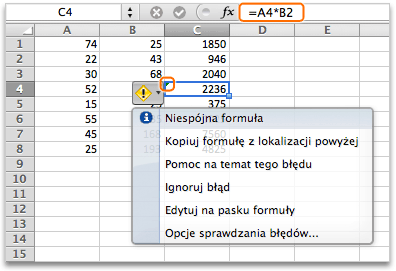
Ten błąd oznacza, że formuła w tej komórce nie pasuje do wzorca sąsiednich formuł.
Rozwiązywanie problemów z niespójnością
-
Pokaż formuły
Wybieranie formuł Wyświetlanie>formuł. - Dzięki temu zamiast obliczonych wyników we wszystkich komórkach są wyświetlane formuły.
- Porównaj niespójną formułę z sąsiednimi i popraw niezamierzone niespójności.
-
Ukryj formuły po zakończeniu.
Po zakończeniu wybierz pozycję Formuły>Pokaż formuły , aby wyświetlić obliczone wyniki wszystkich komórek. - Jeśli to nie rozwiąże problemu, wybierz sąsiednią komórkę, w której ten problem nie występuje.
-
Śledź poprzedniki
Wybieranie formuł do>śledzenia poprzedników. - Zaznacz komórkę, której dotyczy problem.
-
Śledź poprzedniki
Wybieranie formuł do>śledzenia poprzedników. - Porównaj niebieskie strzałki lub zakresy w kolorze niebieskim, a następnie popraw problemy z niespójną formułą.
-
Usuń strzałki po zakończeniu.
Wybieranie formuł i>usuwanie strzałek.
Więcej rozwiązań
Uspójnianie formuły
Wybierz komórkę zawierającą niespójną formułę, a następnie naciśnij i przytrzymaj wciśnięty klawisz SHIFT, naciskając jeden z klawiszy strzałek. Spowoduje to zaznaczenie niespójnej komórki wraz z innymi. Następnie wykonaj jedną z następujących czynności:
- Jeśli zaznaczono komórki poniżej, naciśnij klawisze CTRL+D, aby wypełnić formułą komórki znajdujące się niżej.
- Jeśli zaznaczono komórki powyżej, wybierzpozycję Wypełnij>komórki główne>, aby wypełnić formułę wyżej.
- Jeśli zaznaczono komórki po prawej, naciśnij klawisze CTRL+D, aby wypełnić formułą komórki znajdujące się po prawej.
- Jeśli zaznaczono komórki po lewej, wybierzpozycjęWypełnij>komórki główne> w lewo, aby wypełnić formułą komórki znajdujące się po lewej.
Jeśli więcej komórek wymaga wypełnienia formułą, powtórz powyższy proces, wybierając inny kierunek.
Wypełnianie komórki sąsiednią formułą w celu jej poprawienia
- Wybierz komórkę, w której występuje problem.
- Wybierz ten przycisk:
 , a następnie wybierz pozycję Kopiuj formułę z komórki powyżej lub Kopiuj formułę z lewej.
 - Jeśli to nie zadziała, a potrzebujesz formuły z komórki poniżej, wybierz pozycjęWypełnianie>w domu>.
- Jeśli potrzebujesz formuły z komórki po prawej, wybierzpozycję Wypełnij>komórki>macierzyste w lewo.
To nie błąd?
Jeśli formuła nie jest błędna, możesz ją zignorować:
-
Wyszukanie błędów
Wybieranie>formuł Sprawdzanie błędów - Wybierz pozycję Ignoruj błąd.
- Wybierz przycisk OK lub Dalej , aby przejść do następnego błędu.
Uwaga
Jeśli nie chcesz, aby program Excel sprawdzał niespójne formuły, zamknij okno dialogowe Sprawdzanie błędów . Następnie przejdź do pozycjiFormuły w opcjach>pliku>. Wyczyść znajdujące się u dołu pole wyboru Formuły niespójne z innymi formułami w regionie.
Jeśli korzystasz z komputera Mac, wybierz pozycjęSprawdzanie błędóww preferencjach>programu Excel>, a następnie wyczyść pole wyboru Formuły niespójne z formułami w sąsiednich komórkach.


Więcej zasobów
Zawsze możesz zadać pytanie ekspertowi w społeczności technicznej programu Excel lub uzyskać pomoc techniczną w społecznościach.