

Liczby, które mają być wyświetlane w postaci wartości pieniężnych, należy sformatować jako walutę. W tym celu do komórek, które mają zostać sformatowane, należy zastosować walutowy lub księgowy format liczb. Opcje formatowania liczb są dostępne na karcie Narzędzia główne w grupie Liczba.

W tym artykule
- Formatowanie liczb jako waluty
- Usuwanie formatowania walutowego
- Czym różni się format walutowy od formatu księgowego?
- Tworzenie szablonu skoroszytu z określonymi ustawieniami formatowania walutowego
Formatowanie liczb jako waluty
Aby wyświetlić liczbę z domyślnym symbolem waluty, zaznacz komórkę lub zakres komórek i wybierz pozycję Księgowy format liczb w grupie Liczba na karcie Narzędzia główne . Możesz też zastosować format walutowy, zaznaczając komórki i naciskając klawisze Ctrl+Shift+$.
Aby dokładniej określić dowolny z tych formatów lub zmienić inne aspekty formatowania zaznaczonego obszaru, można wykonać poniższe czynności.
Zaznacz komórki, które chcesz sformatować
Na karcie Narzędzia główne wybierz przycisk Uruchom format liczb obok pozycji Liczba.

Porada
Okno dialogowe Formatowanie komórek można też wyświetlić, naciskając klawisze Ctrl+1.
W oknie dialogowym Formatowanie komórek na liście Kategoria wybierz pozycję Walutowe lub Księgowe.
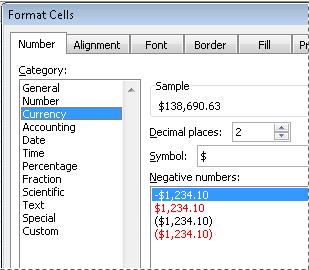
W polu Symbol wybierz odpowiedni symbol waluty.
Uwaga
Jeśli chcesz wyświetlić wartość pieniężną bez symbolu waluty, możesz wybrać opcję Brak.
W polu Miejsca dziesiętne wprowadź liczbę miejsc dziesiętnych dla liczby. Aby na przykład wyświetlić w komórce wartość 138 691 zł zamiast wartości 138 690,63 zł, wprowadź wartość 0 w polu Miejsca dziesiętne.
Podczas wprowadzania zmian obserwuj liczbę w polu Przykład. Widać w nim, jak zmiana miejsc dziesiętnych wpłynie na wyświetlanie liczby.
W polu Liczby ujemne wybierz styl wyświetlania, który ma być używany dla liczb ujemnych. Jeśli nie chcesz używać istniejących opcji wyświetlania liczb ujemnych, możesz utworzyć własny format liczb. Aby uzyskać więcej informacji na temat tworzenia formatów niestandardowych, przejdź do tematu Tworzenie lub usuwanie niestandardowego formatu liczb.
Uwaga
Pole Liczby ujemne jest niedostępne dla księgowego formatu liczb. Dzieje się tak, ponieważ w standardowym zapisie księgowym obowiązuje konwencja zapisywania liczb ujemnych ze znakiem minus wyrównanym do lewej strony.
Aby zamknąć okno dialogowe Formatowanie komórek, wybierz przycisk OK.
Jeśli po zastosowaniu formatowania walutowego w programie Excel w komórce są wyświetlane ##### , prawdopodobnie oznacza to, że komórka jest za wąska, aby wyświetlić dane. Aby zwiększyć szerokość kolumny, kliknij dwukrotnie prawą krawędź kolumny zawierającej komórki z błędem ##### . Spowoduje to automatyczne dopasowanie rozmiaru kolumny do liczby. Innym sposobem jest przeciągnięcie prawej krawędzi kolumny do uzyskania żądanego rozmiaru kolumny.

Usuwanie formatowania walutowego
Jeśli chcesz usunąć formatowanie walutowe, możesz wykonać poniższe czynności w celu zresetowania formatu liczb.
- Zaznacz komórki mające formatowanie walutowe.
- Na karcie Narzędzia główne w grupie Liczba wybierz pozycję Ogólne.
Komórki z formatem Ogólne nie mają określonego formatu liczb.
Czym różni się format walutowy od formatu księgowego?
Zarówno format walutowy, jak i format księgowy służą do wyświetlania wartości pieniężnych. Różnice między tymi formatami zostały przedstawione w poniższej tabeli.
| Format | Opis | Przykład |
|---|---|---|
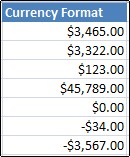
| Waluta | Po zastosowaniu formatu walutowego w komórce obok liczby jest wyświetlany symbol waluty. Ten format pozwala na określenie liczby miejsc dziesiętnych oraz sposobu wyświetlania liczb ujemnych, a także zdecydowanie, czy ma być używany separator tysięcy. Wskazówka: Aby szybko zastosować format walutowy, zaznacz komórkę lub zakres komórek do sformatowania, a następnie naciśnij klawisze Ctrl+Shift+$. |
|
| Format | Opis | Przykład |
|---|---|---|
| Księgowe | Format księgowy, podobnie jak walutowy, jest przeznaczony dla wartości pieniężnych. Jednak ten format powoduje wyrównanie symboli waluty i separatorów dziesiętnych liczb w kolumnie. Zera są też wyświetlane w formacie księgowym w postaci kresek, a w przypadku liczb ujemnych znaki minus są wyrównywane do lewej strony. Podobnie jak w przypadku formatu walutowego ten format także pozwala na określenie liczby miejsc dziesiętnych i zdecydowanie, czy ma być używany separator tysięcy. Nie można zmienić domyślnego sposobu wyświetlania liczb ujemnych (należy utworzyć niestandardowy format liczb). Wskazówka: Aby szybko zastosować format księgowy, zaznacz komórkę lub zakres komórek do sformatowania. Na karcie Narzędzia główne w grupie Liczba wybierz przycisk Księgowy format liczb . Aby wyświetlić symbol waluty inny niż domyślny, wybierz strzałkę obok i wybierz inny symbol waluty. |

|
Tworzenie szablonu skoroszytu z określonymi ustawieniami formatowania walutowego
W przypadku częstego stosowania formatowania walutowego można zaoszczędzić czas, tworząc skoroszyt zawierający określone ustawienia takiego formatowania, a następnie zapisując ten skoroszyt jako szablon. Za pomocą takiego szablonu można następnie tworzyć inne skoroszyty.
Utwórz skoroszyt.
Zaznacz arkusze, dla których chcesz zmienić domyślne formatowanie liczb.
Jak zaznaczyć arkuszeElementy do zaznaczenia Czynność Pojedynczy arkusz Wybierz kartę arkusza.

Jeśli żądana karta nie jest widoczna, wybierz przyciski przewijania kart, aby ją wyświetlić, a następnie wybierz kartę.

Co najmniej dwa przylegające arkusze Wybierz kartę pierwszego arkusza. Następnie, przytrzymując naciśnięty klawisz Shift i zaznacz kartę ostatniego arkusza, który chcesz zaznaczyć. Co najmniej dwa nieprzylegające arkusze Wybierz kartę pierwszego arkusza. Następnie, przytrzymując klawisz CTRL, zaznacz karty innych arkuszy, które chcesz zaznaczyć. Wszystkie arkusze w skoroszycie Kliknij prawym przyciskiem myszy kartę arkusza, a następnie w menu skrótów kliknij polecenie Zaznacz wszystkie arkusze . Porada
Po zaznaczeniu wielu arkuszy na pasku tytułu u góry arkusza jest wyświetlany napis [Grupa]. Aby anulować zaznaczenie wielu arkuszy w skoroszycie, należy kliknąć dowolny niezaznaczony arkusz. Jeśli nie widać żadnego niezaznaczonego arkusza, kliknij prawym przyciskiem myszy kartę zaznaczonego arkusza, a następnie wybierz polecenie Rozgrupuj arkusze.
Zaznacz komórki lub kolumny, które chcesz sformatować, a następnie zastosuj do nich formatowanie walutowe.
Wprowadź w skoroszycie dowolne inne dostosowania, a następnie zapisz skoroszyt jako szablon:
Zapisywanie skoroszytu jako szablonu
Jeśli po raz pierwszy zapisujesz skoroszyt w szablonie, zacznij od ustawienia domyślnej lokalizacji szablonów osobistych:
- Wybierz pozycję Plik, a następnie wybierz pozycję Opcje.
- Wybierz pozycję Zapisz, a następnie w obszarze Zapisywanie skoroszytów wprowadź ścieżkę do lokalizacji szablonów osobistych w polu Domyślna lokalizacja szablonów osobistych .
Ta ścieżka to zazwyczaj: C:\Użytkownicy\Dokumenty publiczne\Moje szablony.

- Wybierz przycisk OK.
Po ustawieniu tej opcji wszystkie szablony niestandardowe zapisane w folderze Moje szablony będą automatycznie wyświetlane w obszarze Osobiste na stronie Nowy (Plik>,nowy).
Wybierz pozycję Plik, a następnie wybierz pozycję Eksportuj.
W obszarze Eksportuj wybierz pozycję Zmień typ pliku.
W polu Typy plików skoroszytu kliknij dwukrotnie pozycję Szablon.
W polu Nazwa pliku wpisz nazwę, jakiej chcesz używać dla szablonu.
Wybierz pozycję Zapisz , a następnie zamknij szablon.
Tworzenie skoroszytu na podstawie szablonu
- Wybierz pozycję Plik, a następnie wybierz pozycję Nowy.
- Wybierz opcję Prywatne.
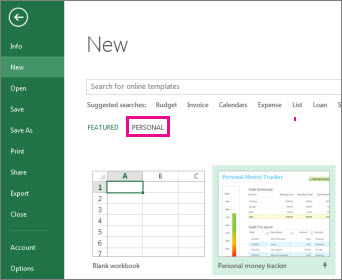
- Kliknij dwukrotnie właśnie utworzony szablon.
W programie Excel na podstawie tego szablonu zostanie utworzony nowy skoroszyt.