

Wpisana w komórce data lub godzina jest wyświetlana w domyślnym formacie daty i godziny. Ten domyślny format jest określany na podstawie regionalnych ustawień daty i godziny określonych w Panel sterowania i zmienia się podczas dostosowywania tych ustawień w Panel sterowania. Liczby można wyświetlać w kilku innych formatach daty i godziny, które w większości nie zależą od ustawień w panelu sterowania.
W tym artykule
- Wyświetlanie liczb jako dat lub godzin
- Tworzenie niestandardowego formatu daty lub godziny
- Porady dotyczące wyświetlania dat i godzin
Wyświetlanie liczb jako dat lub godzin
Daty i godziny można formatować podczas pisania. Jeśli na przykład w komórce zostanie wpisana wartość 2/2, program Excel automatycznie zinterpretuje ją jako datę i wyświetli w komórce datę 02-lut . Jeśli nie jest to pożądane — na przykład gdy w komórce ma być wyświetlana data 2 lutego 2009 lub 02.02.09 — można wybrać inny format daty w oknie dialogowym Formatowanie komórek , zgodnie z poniższą procedurą. Podobnie po wpisaniu w komórce wartości 9:30 a lub 21:30 program Excel zinterpretuje tę wartość jako godzinę i wyświetli ją jako godzinę 09:30 lub 21:30. Sposób wyświetlania godziny w oknie dialogowym Formatowanie komórek również można dostosować.
Na karcie Narzędzia główne w grupie Liczba kliknij przycisk Uruchom okno dialogowe znajdujący się obok przycisku Liczba.

Możesz również nacisnąć klawisze CTRL+1 , aby otworzyć okno dialogowe Formatowanie komórek .Na liście Kategoria kliknij pozycję Data lub Godzina.
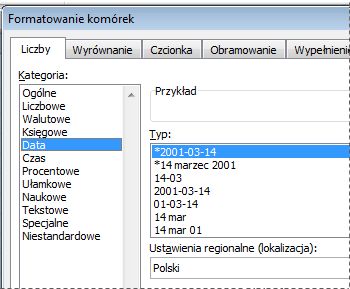
Na liście Typ kliknij format daty lub godziny, którego chcesz użyć.
Uwaga
Formaty daty i godziny, które rozpoczynają się od gwiazdki (*), uwzględniają zmiany ustawień regionalnych daty i godziny dokonywane w Panelu sterowania. Ustawienia z Panelu sterowania nie mają wpływu na formaty bez gwiazdki.
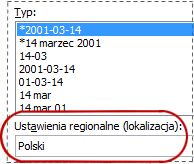
Aby wyświetlać daty i godziny w formacie innego języka, w polu Ustawienia regionalne (lokalizacja) kliknij ustawienie języka, które chcesz wyświetlić.
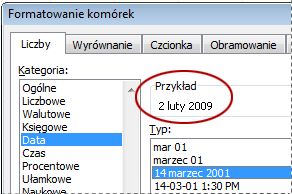
Liczba w aktywnej komórce zaznaczenia w arkuszu jest wyświetlana w polu Przykład , dzięki czemu można przeglądać wybrane opcje formatowania liczb.
Tworzenie niestandardowego formatu daty lub godziny
- Na karcie Narzędzia główne kliknij przycisk Uruchom okno dialogowe obok pozycji Liczba.
Możesz również nacisnąć klawisze CTRL+1 , aby otworzyć okno dialogowe Formatowanie komórek . - W polu Kategoria kliknij pozycję Data lub godzina, a następnie wybierz format liczb, którego styl jest najbardziej podobny do tworzonego formatu. Tworzenie niestandardowych formatów liczb łatwiej rozpocząć na podstawie istniejącego formatu, niż od pustego formatu.
- W polu Kategoria kliknij pozycję Niestandardowe. W polu Typ zostanie wyświetlony kod formatu odpowiadający formatowi daty lub godziny, który został wybrany w kroku 3. Wbudowanych formatów dat i godzin nie można zmieniać ani usuwać, więc nie musisz martwić się o zastąpienie istniejącego formatu.
- W polu Typ wprowadź odpowiednie zmiany w formacie. W tym celu możesz korzystać z dowolnych kodów zawartych w poniższych tabelach:
Dni, miesiące i lata
| Wartość do wyświetlenia | Kod, którego należy użyć |
|---|---|
| Miesiące w formacie 1–12 | m |
| Miesiące w formacie 01–12 | mm |
| Miesiące w formacie sty–gru | mmm |
| Miesiące w formacie styczeń–grudzień | mmmm |
| Miesiące jako pierwszą literę miesiąca | mmmmm |
| Dni miesiąca w formacie 1–31 | d |
| Dni miesiąca w formacie 01–31 | dd |
| Dni tygodnia w formacie n–so | ddd |
| Dni tygodnia w formacie niedziela–sobota | dddd |
| Lata w formacie 00–99 | rr |
| Lata w formacie 1900–9999 | rrrr |
Użycie kodu "m" bezpośrednio po kodzie "g" lub "gg" albo bezpośrednio przed kodem "ss" spowoduje, że w programie Excel zostaną wyświetlone minuty zamiast miesiąca.
Godziny, minuty i sekundy
| Wartość do wyświetlenia | Kod, którego należy użyć |
|---|---|
| Godziny w formacie 0–23 | g |
| Godziny w formacie 00–23 | gg |
| Minuty w formacie 0–59 | m |
| Minuty w formacie 00–59 | mm |
| Sekundy w formacie 0–59 | s |
| Sekundy w formacie 00–59 | ss |
| Godziny jako 4 AM | g AM/PM |
| Czas jako 4:36 PM | g:mm AM/PM |
| Czas jako 4:36 P | g:mm:ss A/P |
| Czas, jaki upłynął, w godzinach; Na przykład 25.02 | [g]:mm |
| Czas, jaki upłynął, w minutach; Na przykład 63:46 | [mm]:ss |
| Upływający czas w sekundach | [SS] |
| Ułamki sekund | g:mm:ss,00 |
Przed południem i po południu Jeśli format zawiera symbol AM lub PM, godzina jest godziną zegara dwunastogodzinnego, gdzie "AM" lub "A" wskazuje czas od północy do południa, a "PM" lub "P" wskazuje czas od południa do północy. W przeciwnym razie godzina będzie wyświetlana w formacie 24-godzinnym. Kod "m" lub "mm" musi znajdować się bezpośrednio po kodzie "h" lub "gg" lub bezpośrednio przed kodem "ss"; w przeciwnym razie program Excel wyświetli miesiąc, a nie minuty.
Tworzenie niestandardowych formatów liczb może być trudne dla osób, które nigdy jeszcze tego nie zrobiły. Aby uzyskać więcej informacji na temat tworzenia niestandardowych formatów liczb, zobacz Tworzenie lub usuwanie niestandardowego formatu liczb.
Porady dotyczące wyświetlania dat i godzin
- Aby szybko użyć domyślnego formatu daty lub godziny, kliknij komórkę zawierającą datę bądź godzinę, a następnie naciśnij odpowiednio klawisze CTRL+SHIFT+# lub klawisze CTRL+SHIFT+@.
- Jeśli po zastosowaniu formatowania daty lub godziny w komórce są wyświetlane ##### , to prawdopodobnie ta komórka jest za wąska, aby wyświetlić dane. Aby zwiększyć szerokość kolumny, kliknij dwukrotnie prawą krawędź kolumny zawierającej odpowiednie komórki. Spowoduje to automatyczne dopasowanie rozmiaru kolumny do liczby. Innym sposobem jest przeciągnięcie prawej krawędzi kolumny do uzyskania żądanego rozmiaru kolumny.
- Próba usunięcia formatu daty lub godziny przez wybranie pozycji Ogólne na liście Kategoria powoduje, że w programie Excel jest wyświetlany kod liczbowy. Gdy ponownie zostanie wprowadzona data lub godzina, w programie Excel będzie wyświetlana wpisana wartość w domyślnym formacie daty lub godziny. Aby wprowadzić wartość daty lub godziny w określonym formacie, na przykład styczeń 2010, można ją sformatować jako tekst, wybierając pozycję Tekst na liście Kategoria .
- Aby szybko wstawić bieżącą datę w arkuszu, zaznacz dowolną pustą komórkę, a następnie naciśnij klawisze CTRL+; (średnik), a następnie naciśnij klawisz ENTER, jeśli to konieczne. Aby wstawić datę, która przy każdym otwarciu arkusza lub przeliczeniu formuły będzie zmieniana na bieżącą datę, wpisz w pustej komórce wartość =DZIŚ(), a następnie naciśnij klawisz ENTER.
Potrzebujesz dodatkowej pomocy?
Zawsze możesz zadać pytanie ekspertowi w społeczności technicznej programu Excel lub uzyskać pomoc techniczną w społecznościach.