

Dowiedz się, jak wyświetlać liczby jako wartości procentowe w programie Excel i wyświetl przykłady kilku podstawowych technik obliczania procentów w arkuszu.
W tym artykule
Przykłady obliczania procentów
- Przykład 1: Zwiększanie lub zmniejszanie liczby o wartość procentową
- Przykład 2: Obliczanie kwoty na podstawie wartości procentowej
- Przykład 3: Oblicz procent na podstawie dwóch kwot
- Przykład 4: Oblicz kwotę na podstawie innej kwoty i wartości procentowej
- Przykład 5: Oblicz różnicę między dwiema liczbami i pokaż ją jako procent
Jak program Excel obsługuje wartości procentowe
Mimo że formatowanie liczb jako wartości procentowych jest proste, wyniki uzyskiwane po zastosowaniu formatu mogą się różnić w zależności od tego, czy liczby już istnieją w skoroszycie.
- Formatowanie komórek, które już zawierają liczby Jeśli do liczb istniejących w skoroszycie zostanie zastosowany format procentowy, program Excel pomnoży te liczby przez 100 w celu przekonwertowania ich na wartości procentowe. Jeśli na przykład komórka zawiera liczbę 10, program Excel mnoży tę liczbę przez 100, co oznacza, że po zastosowaniu formatu procentowego zostanie wyświetlona wartość 1000,00%. To może nie być to, czego oczekiwano. Aby poprawnie wyświetlić wartości procentowe, przed sformatowaniem liczb jako wartości procentowych upewnij się, że zostały one obliczone jako procenty i są wyświetlane w formacie dziesiętnym. Wartości procentowe są obliczane przy użyciu równania wartość/suma = procent. Jeśli na przykład komórka zawiera formułę =10/100, wynikiem tego obliczenia jest 0,1. Jeśli następnie sformatujesz liczbę 0,1 jako wartość procentową, liczba będzie poprawnie wyświetlana jako 10%. Aby dowiedzieć się więcej o obliczaniu procentów, zobacz Przykłady obliczania procentów.
- Formatowanie pustych komórek Jeśli do komórek zostanie zastosowany format procentowy, a następnie w tych komórkach zostaną wpisane liczby, działanie jest inne. Liczby równe i większe od 1 są domyślnie konwertowane na wartości procentowe. a liczby mniejsze od 1 są mnożone przez 100 w celu konwersji na wartości procentowe. Na przykład wpisanie liczby 10 lub liczby 0,1 powoduje zwrócenie wyniku 10,00%. Jeśli nie chcesz wyświetlać dwóch zer po separatorze dziesiętnym, możesz je łatwo usunąć, jak wyjaśniono w poniższej procedurze.
Wyświetlanie liczb jako wartości procentowych
Aby szybko zastosować formatowanie procentowe do zaznaczonych komórek, kliknij przycisk Styl procentowy grupie Liczba na karcie Narzędzia główne lub naciśnij klawisze Ctrl+Shift+%. Jeśli chcesz mieć większą kontrolę nad formatem lub zmienić inne aspekty formatowania zaznaczenia, możesz wykonać poniższe czynności.
Na karcie Narzędzia główne :
- W systemie Windows: W grupie Liczba wybierz przycisk obok pozycji Liczba , aby wyświetlić okno Formatowanie komórek .

- Na komputerze Mac: Wybierz przycisk Format liczb (strzałka w dół) obok pozycji Ogólne, a następnie wybierz pozycję Więcej formatów liczb....
- W systemie Windows: W grupie Liczba wybierz przycisk obok pozycji Liczba , aby wyświetlić okno Formatowanie komórek .
W oknie Formatowanie komórek na liście Kategoria wybierz pozycję Procent.
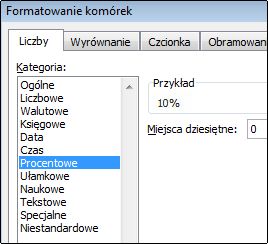
W polu Miejsca dziesiętne wprowadź liczbę miejsc dziesiętnych, które mają być wyświetlane. Jeśli na przykład ma być wyświetlana wartość 10% zamiast 10,00%, wprowadź wartość 0 w polu Miejsca dziesiętne .
Porady dotyczące wyświetlania procentów
- Aby zresetować format liczb w zaznaczonych komórkach, wybierz pozycję Ogólne na liście Kategoria . Komórki sformatowane przy użyciu formatu ogólnego nie mają określonego formatu liczb.
- Aby wyróżnić ujemne wartości procentowe — na przykład na czerwono — można utworzyć niestandardowy format liczb (okno dialogowe Formatowanie komórek , karta Liczba , kategoria niestandardowa ). Format powinien przypominać następujący: 0.00%;[ Czerwony]-0,00%. Po zastosowaniu do komórek ten format powoduje wyświetlenie dodatnich wartości procentowych w domyślnym kolorze tekstu, a ujemnych wartości procentowych w kolorze czerwonym. Część występująca po średniku reprezentuje format stosowany do wartości ujemnej.
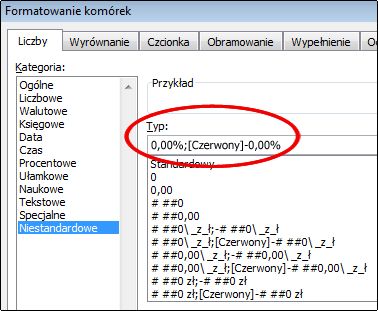
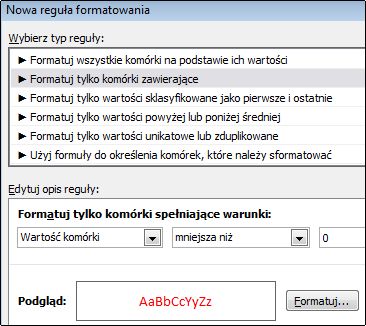
Podobnie możesz wyświetlać ujemne wartości procentowe w nawiasach, tworząc format niestandardowy podobny do następującego: 0,00%_. (0,00%). Aby uzyskać więcej informacji na temat tworzenia formatów niestandardowych, zobacz Tworzenie lub usuwanie niestandardowego formatu liczb. - Aby dostosować sposób wyświetlania ujemnych wartości procentowych w skoroszycie, można również użyć formatowania warunkowego (karta Narzędzia główne , grupa Style , pozycja Formatowanie warunkowe). Utworzona reguła formatowania warunkowego powinna być podobna do tej przedstawionej w poniższym przykładzie. Ta konkretna reguła instruuje program Excel, aby zastosować format (czerwony tekst) do komórki, jeśli jej wartość jest mniejsza niż zero. Aby uzyskać więcej informacji na temat formatowania warunkowego, zobacz Dodawanie, zmienianie, znajdowanie i czyszczenie formatów warunkowych.
Przykłady obliczania procentów
W tej sekcji przedstawiono kilka prostych technik obliczania procentów.
Przykład 1: Zwiększanie lub zmniejszanie liczby o wartość procentową
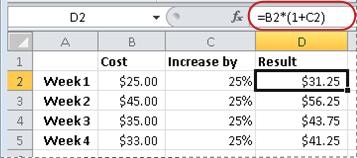
Scenariusz Jeśli wydajesz średnio 25 zł tygodniowo na jedzenie i chcesz zmniejszyć tygodniowe wydatki na żywność o 25%, ile możesz wydać? A jeśli dopuszczalne wydatki 25 zł mają zostać zwiększone o 25%, jaka będzie nowa tygodniowa kwota?
Jeśli komórka B2 to kwota wydawana na żywność, a komórka C2 to wartość procentowa, o którą chcesz pomniejszyć tę kwotę, możesz wprowadzić formułę =B2*(1-C2) w komórce D2, aby uzyskać wynik:
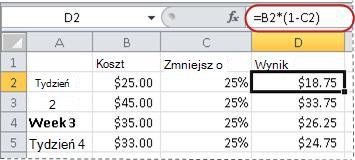
W tej formule liczba 1 reprezentuje 100%. Podobnie, jeśli chcesz zwiększyć kwotę o określoną wartość procentową, wprowadź =B2*(1+C2) w komórce D2:
Przykład 2: Obliczanie kwoty na podstawie wartości procentowej
Scenariusz Jeśli kupisz komputer za 800 USD i jest naliczony podatek od sprzedaży w wysokości 8,9%, ile musisz zapłacić z tytułu podatku od sprzedaży? W tym przykładzie należy obliczyć 8,9% z 800.
Jeśli komórka B2 to cena, a komórka C2 to podatek, można wpisać formułę =B2*C2 w komórce D2, jak pokazano poniżej:
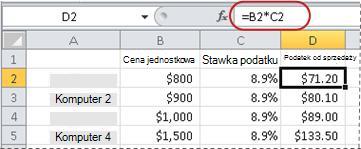
Ta formuła powoduje pomnożenie liczby 800 przez 0,089 (bazowa wartość procentowa w postaci dziesiętnej) w celu znalezienia podatku do zapłaty.
Przykład 3: Oblicz procent na podstawie dwóch kwot
Scenariusz Na przykład, jeśli uczeń uzyskał 42 punkty na 50 w teście, jaki jest procent poprawnych odpowiedzi?
W tym scenariuszu, jeśli liczba w komórce B2 oznacza uzyskanie poprawnej odpowiedzi w punktach, a liczba w komórce C2 oznacza maksymalną możliwą liczbę punktów, można wpisać formułę =B2/C2 w komórce D2, aby znaleźć ocenę.
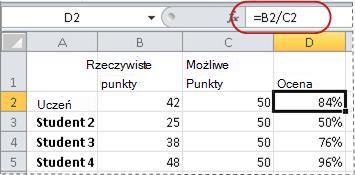
Ta formuła dzieli liczby 42 przez 50 w celu znalezienia procentu poprawnych odpowiedzi. W przedstawionym przykładzie ocena została sformatowana jako wartość procentowa bez wyświetlania miejsc dziesiętnych.
Przykład 4: Oblicz kwotę na podstawie innej kwoty i wartości procentowej
Scenariusz Na przykład cena detaliczna koszulki wynosi 15 zł przy rabacie wynoszącym 25% oryginalnej ceny. Jaka jest oryginalna cena? W tym przykładzie należy obliczyć liczbę, której 75% wynosi 15.
Jeśli B2 to cena sprzedaży, a C2 to 0,75, czyli 100% minus 25% rabatu (w postaci dziesiętnej), możesz wprowadzić formułę =B2/C2 w komórce D2, aby znaleźć pierwotną cenę:
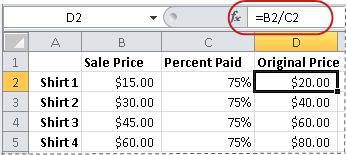
Ta formuła dzieli cenę sprzedaży przez procent zapłacony w celu znalezienia ceny pierwotnej.
Przykład 5: Oblicz różnicę między dwiema liczbami i pokaż ją jako procent
Scenariusz Na przykład zarobki w dziale wynoszą 2342 zł w listopadzie i 2500 zł w grudniu. Jaka jest procentowa zmiana zarobków między tymi dwoma miesiącami? Aby wykonać to zadanie, użyj operatorów odejmowania (-) i dzielenia (/) w jednej formule.
Jeśli komórka B2 odpowiada zyskom za listopad, a komórka C2 za grudzień, możesz użyć formuły =(C2-B2)/ (B2) w komórce D2, aby znaleźć różnicę:
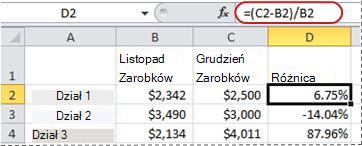
Ta formuła dzieli różnicę między drugą a pierwszą liczbą przez wartość pierwszej liczby w celu uzyskania zmiany procentowej. (W przedstawionym przykładzie różnica została sformatowana jako wartość procentowa z dwoma miejscami dziesiętnymi).
Potrzebujesz dalszej pomocy?
Zawsze możesz zadać pytanie ekspertowi w społeczności technicznej programu Excel lub uzyskać pomoc techniczną w społecznościach.