

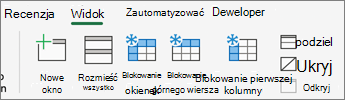
Aby górny wiersz lub lewa kolumna nie zmieniały się podczas przewijania, zablokuj wiersze lub kolumny. W tym celu użyj  Przyciski blokowania na karcie Widok . Jeśli i przycisk Zablokuj są wyszarzone, wybierz pozycję Normalny na karcie Widok .
Blokowanie górnego wiersza
Na karcie Widok wybierz  Zablokuj górny wiersz.
Gdy to zrobisz, obramowanie pod wierszem 1 stanie się nieco ciemniejsze od innych obramowań, co oznacza, że wiersz powyżej jest zablokowany.
Blokowanie pierwszej kolumny
Na karcie Widok wybierz  Zablokuj pierwszą kolumnę.
Gdy to zrobisz, linia po prawej stronie kolumny A stanie się nieco ciemniejsza od pozostałych linii, co oznacza, że kolumna na lewo od niej jest zablokowana.
Blokowanie górnego wiersza i pierwszej kolumny
Aby zablokować jednocześnie górny wiersz i pierwszą kolumnę, zaznacz komórkę B2. Następnie na karcie Widok wybierz Blokuj okienka.
Blokowanie dowolnej liczby wierszy lub kolumn
Chcesz zablokować kilka wierszy lub kolumn? Dopóki rozpoczynasz od górnego wiersza i pierwszej kolumny, nie ma w tym zakresie żadnych ograniczeń.
Aby zablokować kilka wierszy lub kolumn:
- Zaznacz wiersz poniżej ostatniego wiersza lub po prawej stronie ostatniej kolumny, która ma być zablokowana.
- Na karcie Widok wybierz pozycję Zablokuj okienka.
Aby zablokować blok komórek, zaczynając od górnego wiersza lub pierwszej kolumny, na przykład czterech górnych wierszy i trzech skrajnie lewych kolumn:
- Zaznacz komórkę, na przykład D5.
- Na karcie Widok wybierz pozycję Zablokuj okienka.
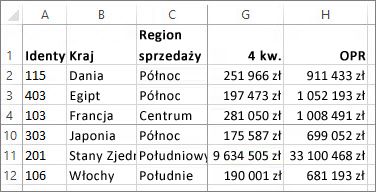
Za każdym razem, gdy blokujesz wiersze i kolumny, obramowanie poniżej ostatniego zablokowanego wiersza i po prawej stronie ostatniej zablokowanej kolumny jest nieco grubsze (w naszym przykładzie — poniżej wiersza 4 i po prawej stronie kolumny C).
Odblokowywanie wierszy lub kolumn
Chcesz odblokować wiersz i/lub kolumnę? Na karcie Widok wybierz pozycję Odblokuj okienka.