
Dodatek Power Map obsługuje kilka formatów i poziomów geograficznych, w tym:
- Szerokość/długość geograficzna (sformatowana jako liczba dziesiętna)

- Ulica
- Miasto
- Powiat
- Województwo
- Kod pocztowy
- Kraj/region
Aby utworzyć wykres danych, wybierz z listy pól kolumny, które składają się na Twoją lokalizację geograficzną, a następnie określ poziom geograficzny, który reprezentują. Dodatek Power Map pobiera je stamtąd i kreśli dane.
Na przykład dodatek Power Map automatycznie wykrywa i dopasowuje kolumny w tym zestawie danych do pól geograficznych.
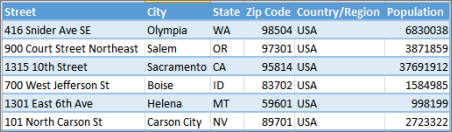
W takim przypadku dodatek Power Map uruchamia geokodowanie danych na podstawie adresu ulicy, w następującym przykładzie:

Po zweryfikowaniu, że pola odpowiadają ich poziomom geograficznym w sekcji Geografia i kliknięciu przycisku Dalej, dodatek Power Map automatycznie rozpocznie kreślenie danych przy użyciu usługi Bing. Zobaczysz postęp na pasku stanu i będziesz mógł wprowadzać zmiany na liście pól i obrazie kuli ziemskiej, a dodatek Power Map rozwiąże dane geograficzne.

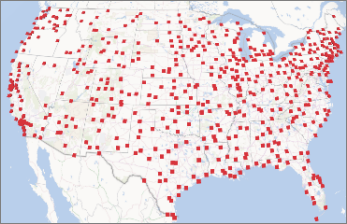
Jeśli istnieje wiele poziomów geograficznych, możesz szybko wyświetlić dane na innym poziomie na mapie. W naszym przykładzie wybranie poziomu Ulica spowoduje wizualizację danych posortowanych według ulicy w następujący sposób:
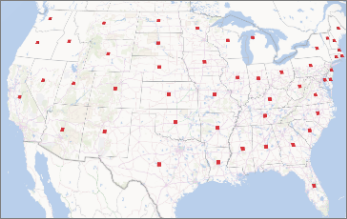
Wybranie poziomu Województwo spowoduje wizualizację tych samych danych posortowanych według województwa w następujący sposób:
Zmienianie pól geograficznych
Aby zmienić pola geograficzne, które są domyślnie wyświetlane na mapie, możesz wybrać inne pola na liście Geografia. Zostaną one automatycznie wyświetlone w polu Poziom geografii i mapy, w którym możesz zweryfikować i zmienić ich poziom mapy.
Typowe błędy geokodowania
Podczas procesu geokodowania mogą występować konflikty geokodowania. Na przykład dodatek Power Map może wyświetlić komunikat o błędzie informujący, że nie może zamapować niektórych pól geograficznych. Może to nastąpić wówczas, gdy istnieje kilka miejscowości o tej samej nazwie w różnych województwach, na przykład Dobra.
Dodatek Power Map i usługa Bing spróbują znaleźć rozwiązanie, analizując otaczające je dane w celu określenia, gdzie może znajdować się miasto w każdym wierszu danych, sprawdzając stan, kraj/region, prowincję i inne pola geograficzne. Jeśli są dostępne dodatkowe dane, miasto zostanie wyświetlone na mapie, ale w niektórych przypadkach wiersze zostaną pominięte. Aby uniknąć takich konfliktów, możesz spróbować dodać kolumny dostarczające dodatkowe dane (takie jak kod pocztowy lub kraj/region), aby dodatek Power Map mógł używać tych informacji do lepszego rozpoznawania lokalizacji.