

Wykresy programu PowerPoint dla sieci Web można edytować przy użyciu aplikacji Excel Web w celu zmiany elementów wykresu, takich jak tytuł, seria, legenda i nie tylko w prezentacji. W tym artykule przeprowadzimy Cię przez proces edytowania podglądu wykresów.
Jak edytować podgląd wykresu
- W programie PowerPoint kliknij lewym przyciskiem myszy wykres w programie PowerPoint, który chcesz edytować.
- Wybierz pozycję Edytuj w programie Excel.
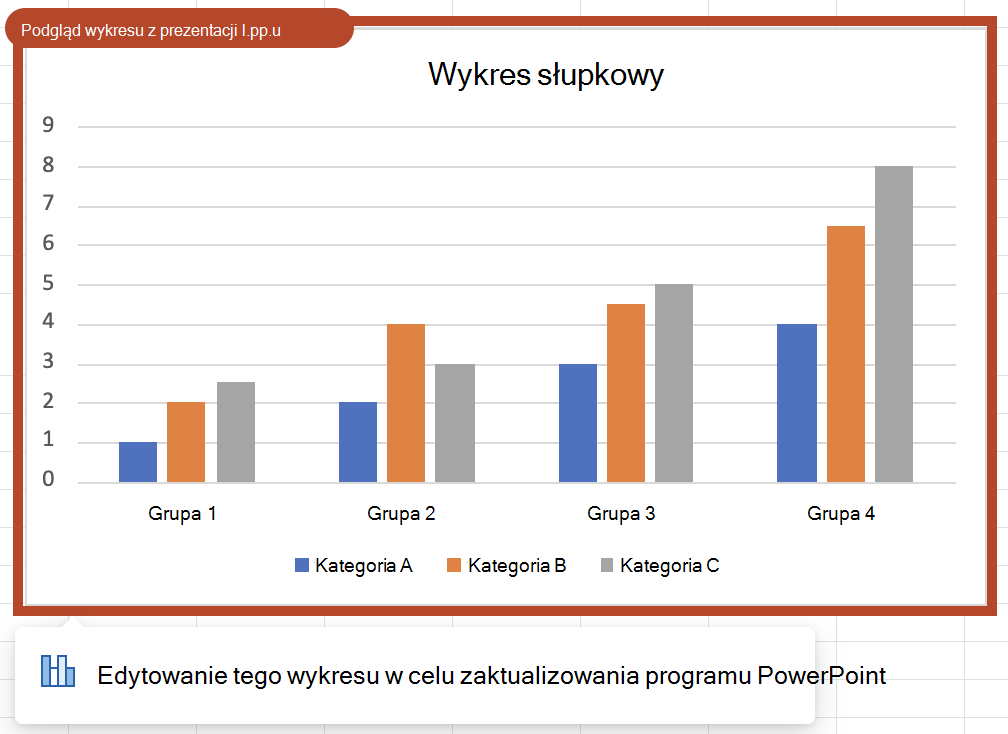
- Nowa karta przeglądarki spowoduje otwarcie skoroszytu programu Excel z danymi do wykresu, a w skoroszycie zostanie wyświetlony podgląd wykresu.
- Wykres podglądu będzie miał pomarańczowe wyróżnienie i tytuł z nazwą pliku programu PowerPoint (.pptx). Edytuj ten wykres tak jak inne wykresy w programie Excel. Wszelkie zmiany wprowadzone na tym wykresie zostaną automatycznie przesłane do programu PowerPoint.
- Wróć wstecz do oryginalnego pliku programu PowerPoint, aby wyświetlić zmiany.
Aby dowiedzieć się więcej o edytowaniu wykresów w programie Excel, zobacz: Tworzenie wykresu od początku do końca
Zapisywanie wykresu podglądu i uzyskiwanie do niego dostępu
Wszystkie zmiany wykresu podglądu zostaną zapisane w oryginalnym pliku programu PowerPoint. Pamiętaj, aby przed zamknięciem programu Excel sprawdzić, czy wszystkie zmiany zostały zapisane w oryginalnym pliku programu PowerPoint. Wykres podglądu nie zostanie zapisany w pliku programu Excel.
Różnice między wykresem programu PowerPoint a wykresem podglądu programu Excel
Między programem PowerPoint a wykresem podglądu programu Excel można zauważyć pewne wizualne różnice:
- Kształty można umieszczać na wykresie w aplikacji klasycznej PowerPoint. Jeśli dodano kształty do wykresu i edytowano go w aplikacji Excel Online, nie można ich zobaczyć na podglądzie wykresu. Te kształty nadal będą widoczne w programie PowerPoint i nadal będą częścią wykresu. Aby edytować kształty, użyj aplikacji klasycznej PowerPoint.
- Podczas edytowania podglądu wykresu można zauważyć różnicę w kolorach wyświetlanych między programami PowerPoint i Excel. Może to być spowodowane różnicą w kolorach motywu między dokumentami programów PowerPoint i Excel. Aby rozwiązać ten problem, możesz zmienić kolory motywu obu dokumentów (PowerPoint lub Excel), tak aby pasowały do siebie, lub zmienić kolory na wykresie na kolory inne niż kolory motywu.
- Podczas edytowania podglądu wykresu można zauważyć różnicę w czcionkach wyświetlanych między programami PowerPoint i Excel. Może to być spowodowane różnicą czcionek motywów między dokumentami programów PowerPoint i Excel. Aby rozwiązać ten problem, możesz zmienić czcionki motywów obu dokumentów (programu PowerPoint lub Excel), tak aby pasowały do siebie, lub zmienić czcionki na wykresie na czcionki bez motywu.