
Grupując arkusze, można szybko wykonywać zadania w wielu arkuszach jednocześnie. W przypadku grupowania zestawu arkuszy wszelkie zmiany wprowadzane w jednym arkuszu są wprowadzane we wszystkich pozostałych arkuszach w grupie, dokładnie w tym samym miejscu w arkuszach. Jeśli chcesz utworzyć na przykład tabele standardowe lub obliczenia w dużej liczbie arkuszy, grupowanie może zaoszczędzić wiele czasu. Ta metoda działa najlepiej, jeśli arkusze mają już identyczne struktury danych.
W tym artykule
- Grupowanie zaznaczonych arkuszy
- Rozgrupowanie zaznaczonych arkuszy
- Grupowanie wszystkich arkuszy
- Rozgrupowywanie wszystkich arkuszy
Grupowanie zaznaczonych arkuszy
W poniższym przykładzie skoroszyt zawiera wiele arkuszy dla różnych miast. Wszystkie arkusze mają identyczną strukturę przedstawiającą sprzedaż napojów kawowych.
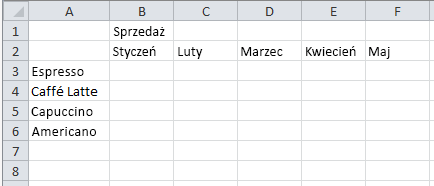 Aby wykonać te same zadania dla określonego zestawu arkuszy, wykonaj następujące czynności:
Naciśnij i przytrzymaj klawisz Ctrl, a następnie zaznacz karty arkuszy, które chcesz zgrupować.

Porada
Aby zgrupować następujące po sobie arkusze, zaznacz pierwszą kartę arkusza w zakresie, naciśnij i przytrzymaj klawisz Shift, a następnie zaznacz ostatnią kartę arkusza w zakresie.
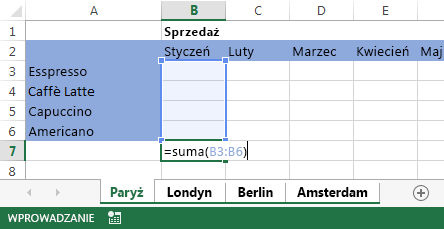
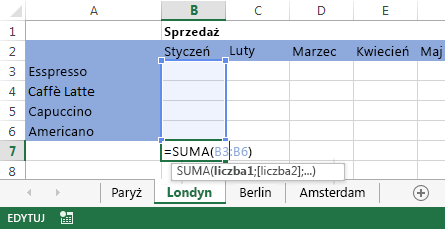
Teraz załóżmy, że chcesz dodać tę samą formułę do komórki B7 w obu arkuszach "Paryż" i "Londyn". W przypadku zgrupowania zmiana zostanie wprowadzona w obu arkuszach po zmodyfikowaniu jednego z nich. Na przykład zmiana formuły w arkuszu "Paryż" jest automatycznie wprowadzana w arkuszu "Londyn":
Uwaga
Po zgrupowaniu arkuszy nazwa skoroszytu zmienia się tak, aby zawierała grupę Grupuj.
Rozgrupowanie zaznaczonych arkuszy
Aby nie stosować określonych zadań do określonego zestawu arkuszy, należy rozgrupować zaznaczone arkusze.
- Naciśnij i przytrzymaj klawisz Ctrl, a następnie zaznacz karty arkuszy, które chcesz rozgrupować.
Grupowanie wszystkich arkuszy
Możesz łatwo zgrupować wszystkie arkusze w skoroszycie.
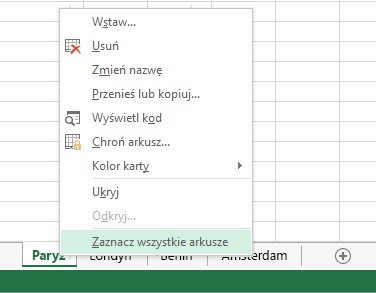
Kliknij prawym przyciskiem myszy dowolną kartę arkusza.
Kliknij przycisk Zaznacz wszystkie arkusze.

Uwaga
Gdy zgrupujesz wszystkie arkusze, przeglądanie arkuszy spowoduje ich rozgrupowanie. Jeśli nie zaznaczysz wszystkich arkuszy, możesz przeglądać zgrupowane arkusze bez ich rozgrupowywania.
Rozgrupowywanie wszystkich arkuszy
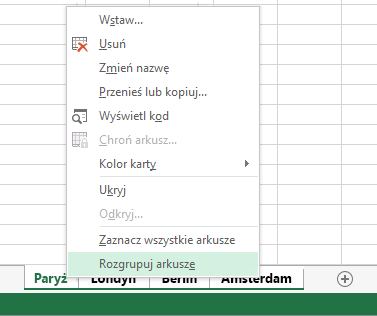
Po wprowadzeniu wszystkich zmian możesz rozgrupować arkusze.
Kliknij prawym przyciskiem myszy dowolną kartę arkusza w grupie.
Wybierz pozycję Rozgrupuj arkusze.
Porada
Aby rozgrupować wszystkie arkusze, możesz także zaznaczyć dowolną kartę arkusza spoza grupy.