
Załóżmy, że formuły arkusza kalkulacyjnego zawierają błędy, których usunięcie nie jest wymagane, ale należy poprawić sposób wyświetlania wyników. Istnieje kilka sposobów ukrywania wartości błędów i wskaźników błędów w komórkach.
Istnieje wiele powodów, dla których formuły mogą zwracać błędy. Na przykład dzielenie na 0 nie jest dozwolone, a jeśli wprowadzisz formułę =1/0, program Excel zwróci wartość #DIV/0. Wartości błędów to: #DZIEL/0!, #N/D!, #NAZWA?, #ZERO!, #LICZBA!, #ADR! i #ARG!.
Konwertowane błędu na wartość zero i stosowanie formatu liczb w celu ukrycia tej wartości
Wartości błędów można ukrywać, konwertując je na liczbę, taką jak zero, a następnie stosując format warunkowy, który spowoduje ukrycie tej wartości
Tworzenie przykładowego błędu
- Otwórz pusty skoroszyt lub utwórz nowy arkusz.
- Wprowadź wartość 3 w komórce B1, wprowadź wartość 0 w komórce C1, a w komórce A1 wprowadź formułę =B1/C1.
#DIV/0! w komórce A1. - Zaznacz komórkę A1 i naciśnij klawisz F2, aby edytować formułę.
- Po znaku równości (=) wpisz ciąg JEŻELI.BŁĄD i nawias otwierający.
JEŻELI.BŁĄD( - Przenieś kursor na koniec formuły.
- Wpisz ,0) — czyli przecinek, po którym następuje zero i nawias zamykający.
Formuła =B1/C1 stanie się =JEŻELI.BŁĄD(B1/C1;0). - Naciśnij klawisz Enter, aby ukończyć formułę.
Zawartość komórki powinna teraz wyświetlać 0 zamiast #DIV! #POŁĄCZ!.
Zastosowanie formatowania warunkowego
- Zaznacz komórkę zawierającą błąd i na karcie Narzędzia główne wybierz pozycję Formatowanie warunkowe.
- Wybierz pozycję Nowa reguła.
- W oknie dialogowym Nowa reguła formatowania wybierz pozycję Formatuj tylko komórki zawierające.
- Upewnij się, że w obszarze Formatuj tylko komórki spełniające warunki pozycja Wartość komórki znajduje się w pierwszym polu listy, a pozycja równe w drugim polu listy, a następnie wpisz wartość 0 w polu tekstowym po prawej stronie.
- Wybierz przycisk Formatuj .
- Wybierz kartę Liczba , a następnie w obszarze Kategoria wybierz pozycję Niestandardowe.
- W polu Typ wprowadź ;;; (trzy średniki), a następnie wybierz przycisk OK. Ponownie wybierz przycisk OK.
Wartość 0 w komórce zniknie. Dzieje się tak, ponieważ ;;; Format niestandardowy powoduje, że liczby w komórce nie są wyświetlane. W komórce pozostaje jednak wartość rzeczywista (0).
Ukrywanie wartości błędu przez zmianę koloru tekstu na biały
Poniższa procedura umożliwia formatowanie komórek zawierających błędy, tak aby tekst w tych komórkach był wyświetlany przy użyciu białej czcionki. Dzięki temu tekst błędu w tych komórkach jest praktycznie niewidoczny.
- Zaznacz zakres komórek zawierających wartości błędów.
- Na karcie Narzędzia główne wybierz strzałkę obok pozycji Formatowanie warunkowe , a następnie wybierz pozycję Zarządzaj regułami.
Zostanie wyświetlone okno dialogowe Menedżer reguł formatowania warunkowego. - Wybierz pozycję Nowa reguła.
Zostanie wyświetlone okno dialogowe Nowa reguła formatowania. - W obszarze Wybierz typ reguły wybierz pozycję Formatuj tylko komórki zawierające.
- W obszarze Edytuj opis reguły na liście Formatuj tylko komórki spełniające warunki wybierz pozycję Zawierające błędy.
- Wybierz pozycję Format, a następnie wybierz kartę Czcionka .
- Wybierz strzałkę, aby otworzyć listę Kolor , a następnie w obszarze Kolory motywu wybierz kolor biały.
Wyświetlanie kreski, #N/D! lub BRAK zamiast wartości błędu
Może się zdarzyć, że błąd nie będzie wyświetlany w komórkach i wolisz, aby zamiast niego był wyświetlany ciąg tekstowy, taki jak "#N/D", kreska lub ciąg "BRAK". W tym celu można użyć funkcji JEŻELI.BŁĄD i BRAK w sposób przedstawiony w poniższym przykładzie.
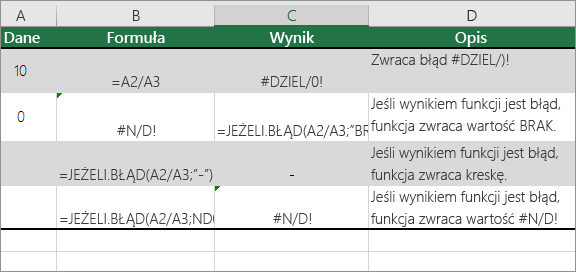
Szczegóły funkcji
JEŻELI.BŁĄD Ta funkcja służy do określania, czy komórka zawiera błąd lub czy wyniki formuły zwrócą błąd.
NA Ta funkcja umożliwia zwrócenie ciągu #N/A w komórce. Składnia to =BRAK().
Ukrywanie wartości błędów w raporcie w formie tabeli przestawnej
Wybierz raport w formie tabeli przestawnej.
Na karcie Analiza tabeli przestawnej w grupie Tabela przestawna wybierz strzałkę obok pozycji Opcje, a następnie wybierz pozycję Opcje.
Wybierz kartę Układ & Formatowanie , a następnie wykonaj co najmniej jedną z następujących czynności:
- Zmienianie sposobu wyświetlania błędów Zaznacz pole wyboru Dla wartości błędów pokaż w obszarze Format. W polu wpisz wartość, która ma być wyświetlana zamiast błędów. Aby wyświetlać błędy, jako puste komórki, usuń wszystkie znaki w polu.
- Zmienianie wyświetlania pustych komórek Zaznacz pole wyboru Dla pustych komórek pokaż . W polu wpisz wartość, która ma być wyświetlana w pustych komórkach. Aby wyświetlić puste komórki, usuń wszystkie znaki w polu. Aby wyświetlać zera, usuń zaznaczenie pola wyboru.
Ukrywanie wskaźników błędu w komórkach
Jeśli komórka zawiera formułę, która powoduje błąd, w lewym górnym rogu komórki jest wyświetlany trójkąt (wskaźnik błędu). Wyświetlaniu tych wskaźników można zapobiec, wykonując poniższą procedurę.

Komórka z błędną formułą
- Na karcie Plik wybierz pozycję Opcje , a następnie wybierz pozycję Formuły.
- W obszarze Sprawdzanie błędów wyczyść pole wyboru Włącz sprawdzanie błędów w tle.