Za pomocą funkcji Dane z obrazu można wstawiać dane z przechwyconego ekranu w schowku lub z pliku obrazu z komputera.
Ważne
Obsługiwane są tylko następujące zestawy znaków: angielski, bośniacki, chorwacki, czeski, duński, holenderski, fiński, francuski, niemiecki, węgierski, włoski, norweski, polski, portugalski, rumuński, serbski, słowacki, słoweński, hiszpański, szwedzki i turecki.
Jak to działa
Rejestrator danych z obrazu. Dostępne są dwie metody:
|
Sposób przygotowania |
Kroki |
Porady |
|
Użycie istniejącego pliku obrazu |
Kliknij pozycję Dane > z obrazu > , Obraz z pliku. |
- Obraz powinien przedstawiać tylko te dane, które chcesz zaimportować. W razie potrzeby przytnij obraz.
- Unikaj obrazów przedstawiających dane pod kątem — perspektywa powinna być skierowana prosto do przodu i skupiona.
|
|
Wykonanie zrzutu ekranu |
Zrób zrzut ekranu tabeli, a następnie kliknij pozycję Dane > z obrazu > Obraz ze schowka. |
- Upewnij się, że zrzut ekranu zawiera tylko te dane, które chcesz zaimportować.
|
Po zaznaczeniu obrazu w oknie dialogowym Dane z obrazu jest wyświetlany postęp analizowania obrazu pod kątem danych.
Przejrzyj wyniki, wprowadź ewentualne poprawki danych, a następnie kliknij przycisk Wstaw dane.
Scenariusze do wypróbowania
-
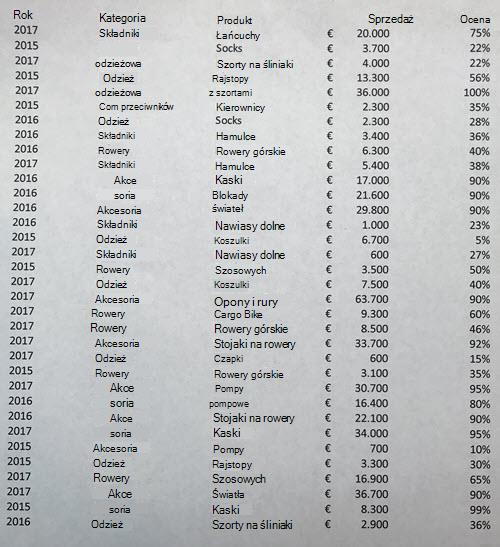
Importowanie danych z przykładowego pliku obrazuKliknij prawym przyciskiem myszy poniższy obraz i wybierz polecenie "Zapisz obraz jako..." kopię lokalną, a następnie w programie Excel kliknij pozycję Dane > z obrazu > , Obraz z pliku i postępuj zgodnie z instrukcjami wyświetlanymi na ekranie, aby przekonwertować obraz na dane.
-
Przechwytywanie ekranu tabeli z witryny sieci WebJeśli kiedykolwiek próbowano skopiować i wkleić dane z witryny internetowej, prawdopodobnie zauważyłeś, że formatowanie wygląda inaczej po wklejeniu danych niż w witrynie internetowej. Zamiast tego spróbuj przechwycić wycinek ekranu tabeli (naciskając klawisz logo Windows + Shift + S), a następnie w programie Excel wybierz Dane > z obrazu > Obraz ze schowka. Następnie postępuj zgodnie z instrukcjami wyświetlanymi na ekranie.
-
Robienie zdjęcia drukowanych danychByć może chcesz pobrać dane z poprzednich zeznań podatkowych do programu Excel, a masz tylko wydrukowane kopie. Po prostu zrób zdjęcie każdego z nich, przenieś zdjęcia na komputer (usługa OneDrive świetnie się do tego nadaje). Następnie w programie Excel kliknij pozycję Dane > z obrazu > , Obraz z pliku i postępuj zgodnie z instrukcjami wyświetlanymi na ekranie, aby przekonwertować obraz na dane.
Za pomocą funkcji Dane z obrazu można wstawić dane z pliku obrazu z komputera.
Ważne
Obsługiwane są tylko następujące zestawy znaków: angielski, bośniacki, chorwacki, czeski, duński, holenderski, fiński, francuski, niemiecki, węgierski, włoski, norweski, polski, portugalski, rumuński, serbski, słowacki, słoweński, hiszpański, szwedzki i turecki.
Jak to działa
Aby przechwycić dane z obrazu, wykonaj następujące czynności:
|
Sposób przygotowania |
Kroki |
Porady |
|
Użycie istniejącego pliku obrazu |
Kliknij pozycję Dane > z obrazu > , przeglądaj i wybierz plik > obrazu Otwórz. |
- Obraz powinien przedstawiać tylko te dane, które chcesz zaimportować. W razie potrzeby przytnij obraz.
- Unikaj obrazów przedstawiających dane pod kątem — perspektywa powinna być skierowana prosto do przodu i skupiona.
|
Po wybraniu i otwarciu pliku obrazu w oknie dialogowym Dane z obrazu jest wyświetlany postęp analizowania obrazu pod kątem danych.
Przejrzyj wyniki, wprowadź ewentualne poprawki danych, a następnie kliknij przycisk Wstaw dane.
Scenariusze do wypróbowania
-
Importowanie danych z przykładowego pliku obrazuKliknij prawym przyciskiem myszy poniższy obraz i wybierz polecenie "Zapisz obraz jako..." kopię lokalną, następnie w programie Excel kliknij pozycję Dane > Dane z obrazu i postępuj zgodnie z instrukcjami wyświetlanymi na ekranie, aby przekonwertować obraz na dane.
-
Robienie zdjęcia drukowanych danychByć może chcesz pobrać dane z poprzednich zeznań podatkowych do programu Excel, a masz tylko wydrukowane kopie. Po prostu zrób zdjęcie każdego z nich, przenieś zdjęcia na komputer (usługa OneDrive świetnie się do tego nadaje). Następnie w programie Excel kliknij pozycję Dane > Dane z obrazu i postępuj zgodnie z instrukcjami wyświetlanymi na ekranie, aby przekonwertować obraz na dane.
Za pomocą funkcji Dane z obrazu można wstawiać dane z wycinka ekranu w schowku, pliku obrazu z komputera lub z aparatu fotograficznego telefonu iPhone.
Ważne
Obsługiwane są tylko następujące zestawy znaków: angielski, bośniacki, chorwacki, czeski, duński, holenderski, fiński, francuski, niemiecki, węgierski, włoski, norweski, polski, portugalski, rumuński, serbski, słowacki, słoweński, hiszpański, szwedzki i turecki.
Jak to działa
Rejestrator danych z obrazu. Dostępne są trzy metody:
|
Sposób przygotowania |
Kroki |
Porady |
|
Użycie istniejącego pliku obrazu |
Kliknij pozycję Dane > z obrazu > , Obraz z pliku. |
- Obraz powinien przedstawiać tylko te dane, które chcesz zaimportować. W razie potrzeby przytnij obraz.
- Unikaj obrazów przedstawiających dane pod kątem — perspektywa powinna być skierowana prosto do przodu i skupiona. Jeśli to możliwe, rozważ poprawienie perspektywy za pomocą elementów sterujących iPhone'a.
|
|
Wykonanie zrzutu ekranu |
Zrób zrzut ekranu tabeli, a następnie kliknij pozycję Dane > Dane z obrazu > Obraz ze schowka. |
- Upewnij się, że zrzut ekranu zawiera tylko te dane, które chcesz zaimportować.
|
|
Skanuj dane za pomocą iPhone'a (wymaga iPhone'a skonfigurowanego do korzystania z kamery Continuity). |
- W programie Excel kliknij komórkę prawym przyciskiem myszy, a następnie kliknij polecenie Skanuj dokumenty.
- Skieruj aparat iPhone'a na dane.
Dostosuj oświetlenie i ostrość, a następnie naciśnij przycisk, aby zrobić zdjęcie. - Wprowadź ewentualne dalsze zmiany na obrazku, a następnie stuknij w Zapisz.
|
- Skanowany dokument powinien być możliwie tak dobrze oświetlony.
- Upewnij się, że skanowane są tylko te dane, które chcesz zaimportować.
- Nie skanuj pod kątem — celuj bezpośrednio w dane. Jeśli to konieczne, użyj elementów sterujących iPhone'a, aby dostosować zeskanowany obraz.
|
Po przechwyceniu obrazu w oknie dialogowym Dane z obrazu jest wyświetlany postęp analizowania obrazu pod kątem danych.
Przejrzyj wyniki, wprowadź ewentualne poprawki danych, a następnie kliknij przycisk Wstaw dane.
Scenariusze do wypróbowania
-
Importowanie danych z przykładowego pliku obrazuKliknij prawym przyciskiem myszy poniższy obraz i wybierz polecenie "Zapisz obraz jako..." kopię lokalną, następnie w programie Excel kliknij Dane > z obrazu > Obraz z pliku i postępuj zgodnie z instrukcjami wyświetlanymi na ekranie, aby przekonwertować obraz na dane.
-
Skanowanie danych z książki lub czasopismaJeśli widzisz w książce interesujące dane i chcesz ich użyć w programie Excel, jest to świetny sposób na pominięcie wpisywania. Jeśli masz iPhone'a, kliknij prawym przyciskiem myszy w programie Excel na komputerze Mac i wybierz polecenie Skanuj dokumenty. Twój iPhone się zaświeci. Następnie można zrobić zdjęcie danych i postępować zgodnie z instrukcjami wyświetlanymi na ekranie, aby szybko przenieść te dane do programu Excel.
-
Przechwytywanie ekranu tabeli z witryny sieci WebJeśli kiedykolwiek próbowano skopiować i wkleić dane z witryny internetowej, prawdopodobnie zauważyłeś, że formatowanie wygląda inaczej po wklejeniu danych niż w witrynie internetowej. Zamiast tego spróbuj przechwycić wycinek ekranu tabeli (naciskając klawisze SHIFT+CTRL+CMD+4 na komputerze Mac), a następnie w programie Excel wybierz pozycję Dane dane > z obrazu > Obraz ze schowka. Następnie postępuj zgodnie z instrukcjami wyświetlanymi na ekranie.
-
Robienie zdjęcia drukowanych danychByć może chcesz pobrać dane z poprzednich zeznań podatkowych do programu Excel, a masz tylko wydrukowane kopie. Po prostu zrób zdjęcie każdego z nich, przenieś zdjęcia na komputer Mac (usługa OneDrive świetnie się do tego nadaje). Następnie w programie Excel kliknij pozycję Dane > Dane z obrazu > , Obraz z pliku i postępuj zgodnie z instrukcjami wyświetlanymi na ekranie, aby przekonwertować obraz na dane.
Wprowadzenie
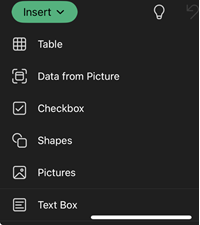
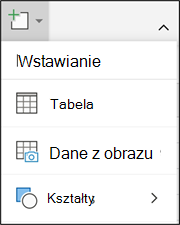
Otwórz aplikację Excel na telefonie lub tablecie i naciśnij pozycję Wstaw > dane z obrazu.
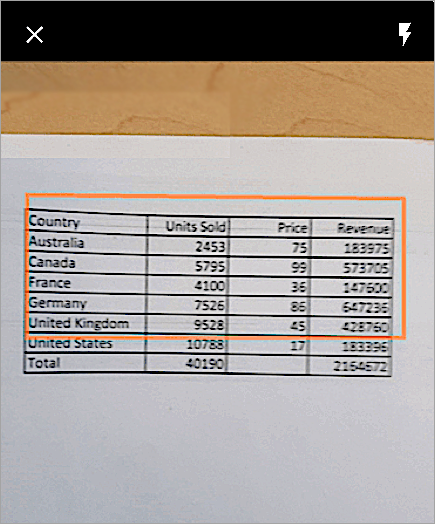
Teraz musisz zawęzić obszar danych, aż zobaczysz, że jest otoczony czerwonym obramowaniem, a następnie naciśnij przycisk przechwytywania. W razie potrzeby możesz użyć uchwytów zmiany rozmiaru wokół krawędzi obrazu, aby najpierw go przyciąć do odpowiednich rozmiarów.
Zaawansowany silnik programu Excel bazujący na sztucznej inteligencji przetworzy obraz i przekonwertuje go na tabelę. Podczas pierwszego importowania danych będziesz mieć możliwość poprawienia błędów, które mogą zostać wykryte w trakcie procesu konwersji. Naciśnij pozycję Ignoruj , aby przejść do następnego problemu lub naciśnij pozycję Edytuj , aby poprawić problem.
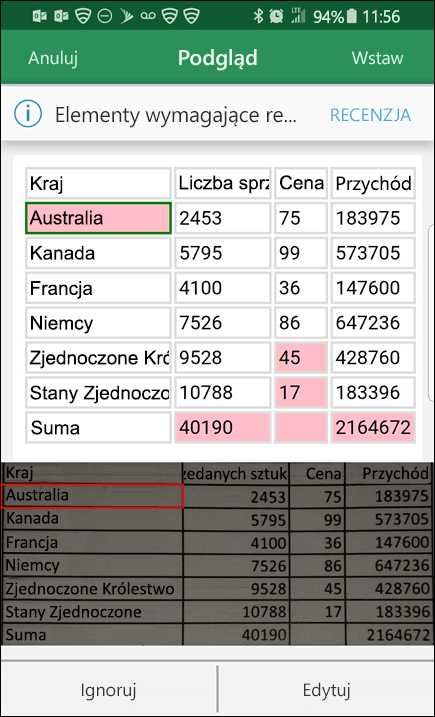
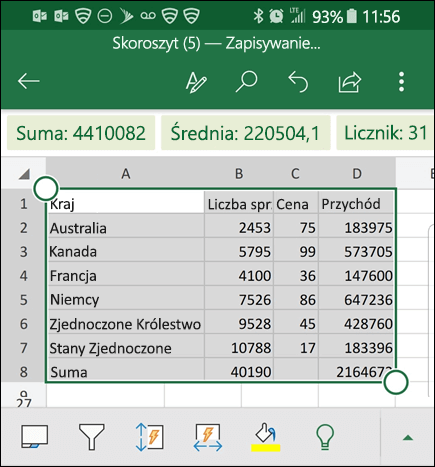
Po zakończeniu naciśnij klawisz Insert , a program Excel zakończy proces konwersji i wyświetli dane.
Korzystanie z aplikacji Microsoft 365
Jeśli wolisz korzystać z aplikacji Microsoft 365, możesz zrobić to samo z tego miejsca.
Otwórz aplikację platformy Microsoft 365 na telefonie i wybierz pozycję Akcje Obraz>do tabeli.
Skieruj aparat na odpowiedni stół i dotknij przycisku przechwytywania. Aplikacja automatycznie przytnie obraz, aby uwzględnić tylko tabelę. W razie potrzeby dostosuj kadrowanie za pomocą uchwytów zmiany rozmiaru wokół krawędzi obrazu. Po zakończeniu wybierz pozycję Potwierdź . Aplikacja wyodrębnia dane z obrazu i wyświetla podgląd tabeli.
Wybierz pozycję Otwórz , aby otworzyć tabelę w programie Excel. Jeśli aplikacja Microsoft 365 znajdzie jakiekolwiek problemy w tabeli, takie jak literówki spowodowane przez proces wyodrębniania, zapyta, jak chcesz sobie z nimi poradzić. Wykonaj jedną z następujących czynności:
- Wybierz pozycję Otwórz mimo to , aby otworzyć tabelę w programie Excel i rozwiązać wszelkie problemy.
- Wybierz pozycję Przejrzyj , aby rozwiązać problemy w aplikacji platformy Microsoft 365. Dla każdego problemu wybierz pozycję Ignoruj , aby przejść do następnego problemu, lub rozwiąż problem za pomocą klawiatury ekranowej. Po rozwiązaniu wszystkich problemów tabela zostanie otwarta w programie Excel.
Po edycji tabeli zgodnie z własnymi upodobaniami pamiętaj o jej zapisaniu.
Obsługiwane języki
Ważne
Obsługiwane są tylko następujące zestawy znaków: angielski, bośniacki, chorwacki, czeski, duński, holenderski, fiński, francuski, niemiecki, węgierski, włoski, norweski, polski, portugalski, rumuński, serbski, słowacki, słoweński, hiszpański, szwedzki i turecki.
Zobacz również
Uzyskaj pakiet Office dla systemu Android
Klip wideo: wprowadzenie do aplikacji Excel dla systemu Android
Excel dla systemu Android — Pomoc

