

Aby na stronach drukowanego arkusza programu Microsoft Excel były widoczne numery stron, można wstawić numery stron w nagłówkach lub stopkach stron arkusza. Wstawione numery stron nie są wyświetlane w arkuszu w widoku normalnym — są widoczne tylko w widoku układu strony oraz na wydrukowanych stronach.
Uwaga
Zrzuty ekranu w tym artykule zostały zrobione w programie Excel 2016. Jeśli masz inną wersję, wygląd może się nieco różnić, ale funkcje pozostają takie same, chyba że zaznaczono inaczej.
Dodawanie numerów stron w jednym arkuszu
- Zaznacz arkusz, do którego chcesz wstawić numery stron.
- Na karcie Wstawianie w grupie Tekst wybierz pozycję Nagłówek & stopka.

Arkusz zostanie wyświetlony w programie Excel w widoku Układ strony. Ten widok można również włączyć, klikając przycisk Układ strony na pasku stanu.
 - Aby określić miejsce w nagłówku lub stopce, w którym ma być wyświetlany numer strony, kliknij w lewym, środkowym lub prawym polu sekcji nagłówka lub stopki. Pole sekcji środkowej dla nagłówka ma etykietę Dodaj nagłówek , a pole sekcji środkowej dla stopki ma etykietę Dodaj stopkę. Spowoduje to wyświetlenie karty Nagłówek & Stopka .
- Na karcie Nagłówek & Stopka w grupie Elementy nagłówka & stopki wybierz pozycję Numer strony.
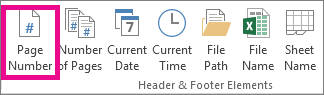
W wybranej sekcji zostanie wyświetlony symbol zastępczy &[Page].
Aby dodać całkowitą liczbę stron, wpisz spację po tekście &[Page], wpisz wyraz z, a po nim spację, a następnie w grupie Elementy nagłówka i stopki kliknij przycisk Liczba stron.
W wybranej sekcji zostanie wyświetlony symbol zastępczy &[Page] z &[Pages]. - Wybierz dowolne miejsce poza obszarem nagłówka lub stopki, aby wyświetlić rzeczywiste numery stron w widoku układu strony .
- Po zakończeniu pracy w widoku układu strony na karcie Widok w grupie Widoki skoroszytu wybierz pozycję Normalny.
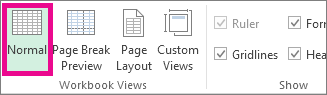
Możesz również wybrać pozycję Normalny na pasku stanu.
Numery stron arkusza można wstawiać w widoku układu strony , w którym są widoczne, lub za pomocą okna dialogowego Ustawienia>strony układu strony, jeśli mają zostać wstawione numery stron dla wielu arkuszy jednocześnie. W arkuszach innego typu, takich jak arkusze wykresów, numery stron można wstawiać tylko za pomocą okna dialogowego Ustawienia strony .
Dodawanie numerów stron w wielu arkuszach
Numery stron w wielu arkuszach skoroszytu można wstawiać za pomocą okna dialogowegoUstawienia stronyukładu> strony. Jeśli skoroszyt będzie na przykład zawierał dwa arkusze, każdy o długości dwóch stron, pierwszy arkusz będzie zawierał dwie strony o numerach 1 i 2. Drugi arkusz będzie również zawierał dwie strony o numerach 1 i 2.
Porada
Aby dodać numery stron do wszystkich arkuszy w skoroszycie z zachowaniem kolejności, należy zmienić numer strony, od którego zaczyna się numerowanie na każdym arkuszu. Aby uzyskać więcej informacji, zobacz Ustawianie innego numeru strony początkowej.
- Zaznacz arkusze lub arkusze wykresów, do których chcesz dodać numery stron.
| Elementy do zaznaczenia | Czynność |
|---|---|
| Pojedynczy arkusz | Wybierz kartę arkusza.
Jeśli danej karty nie widać, kliknij przycisk przewijania kart, aby ją wyświetlić, a następnie kliknij odpowiednią kartę. 
|
| Co najmniej dwa przylegające arkusze | Wybierz kartę pierwszego arkusza. Przytrzymaj naciśnięty klawisz SHIFT i kliknij kartę ostatniego arkusza, który chcesz zaznaczyć. |
| Co najmniej dwa nieprzylegające arkusze | Wybierz kartę pierwszego arkusza. Następnie, przytrzymując klawisz CTRL, kliknij karty innych arkuszy, które chcesz zaznaczyć. |
| Wszystkie arkusze w skoroszycie | Kliknij prawym przyciskiem myszy kartę arkusza, a następnie w menu skrótów kliknij polecenie Zaznacz wszystkie arkusze . |
Porada
Po zaznaczeniu wielu arkuszy na pasku tytułu u góry arkusza jest wyświetlany napis "Grupuj ". Aby anulować zaznaczenie wielu arkuszy w skoroszycie, zaznacz dowolny niezaznaczony arkusz. Jeśli nie widać żadnego niezaznaczonego arkusza, kliknij prawym przyciskiem myszy kartę zaznaczonego arkusza, a następnie wybierz polecenie Rozgrupuj arkusze.
Na karcie Układ strony w grupie Ustawienia strony wybierz przycisk Uruchom
 okno dialogowe obok przycisku Ustawienia strony.

W oknie dialogowym Ustawienia strony na karcie Nagłówek/stopka wybierz pozycję Nagłówek niestandardowy lub Stopka niestandardowa.
Aby określić miejsce w nagłówku lub stopce, w którym ma być wyświetlany numer strony, kliknij pole Lewa sekcja, Środkowa sekcja lub Prawa sekcja.
Aby wstawić numery, wybierz przycisk
 Wstaw numer strony.
W wybranej sekcji zostanie wyświetlony symbol zastępczy &[Page].Uwaga
- Jeśli chcesz dodać całkowitą liczbę stron, wpisz spację po &[Strona], wpisz wyraz of i spację, a następnie wybierz przycisk
 Wstaw liczbę stron.
 - W wybranej sekcji zostanie wyświetlony symbol zastępczy &[Page] z &[Pages].
- Jeśli chcesz dodać całkowitą liczbę stron, wpisz spację po &[Strona], wpisz wyraz of i spację, a następnie wybierz przycisk
Ustawianie innego numeru strony początkowej
Chcąc ponumerować wszystkie arkusze w skoroszycie z zachowaniem kolejności, należy najpierw dodać numery stron do wszystkich arkuszy w skoroszycie, a następnie rozpocząć numerowanie stron w każdym arkuszu od odpowiedniego numeru, korzystając z poniższej procedury. Jeśli skoroszyt zawiera na przykład dwa arkusze o wielkości dwóch stron każdy, tę procedurę można rozpocząć od ponumerowania drugiego arkusza tak, by zaczynał się od numeru 3.
- Na karcie Układ strony w grupie Ustawienia strony wybierz przycisk Uruchom okno dialogowe obok przycisku Ustawienia strony.
- Na karcie Strona w polu Numer pierwszej strony wpisz numer, którego chcesz użyć na pierwszej stronie.
Aby użyć domyślnego systemu numerowania, wpisz Automatycznie w polu Numer pierwszej strony.
Zmienianie kolejności numerowania stron
Domyślnie w programie Excel strony są numerowane i drukowane od góry do dołu, a następnie od lewej do prawej strony arkusza. Kolejność numerowania i drukowania stron można jednak zmienić tak, aby były numerowane i drukowane od lewej do prawej, a następnie od góry do dołu.
- Zaznacz arkusz, dla którego chcesz zmienić kolejność numerowania.
- Na karcie Układ strony w grupie Ustawienia strony wybierz przycisk Uruchom okno dialogowe obok przycisku Ustawienia strony.
-
Na karcie Arkusz w obszarze Kolejność stron wybierz pozycję W dół, następnie powyżej lub W pionie.
Kierunek reprezentowany przez wybraną opcję jest widoczny w polu podglądu.
Usuwanie numerów stron
- Zaznacz arkusze lub arkusze wykresów, z których chcesz usunąć numery stron.
| Elementy do zaznaczenia | Czynność |
|---|---|
| Pojedynczy arkusz | Wybierz kartę arkusza.
Jeśli danej karty nie widać, kliknij przycisk przewijania kart, aby ją wyświetlić, a następnie kliknij odpowiednią kartę.
|
| Co najmniej dwa przylegające arkusze | Wybierz kartę pierwszego arkusza. Przytrzymaj naciśnięty klawisz SHIFT i kliknij kartę ostatniego arkusza, który chcesz zaznaczyć. |
| Co najmniej dwa nieprzylegające arkusze | Wybierz kartę pierwszego arkusza. Następnie, przytrzymując klawisz CTRL, kliknij karty innych arkuszy, które chcesz zaznaczyć. |
| Wszystkie arkusze w skoroszycie | Kliknij prawym przyciskiem myszy kartę arkusza, a następnie w menu skrótów kliknij polecenie Zaznacz wszystkie arkusze . |
Porada
Po zaznaczeniu wielu arkuszy na pasku tytułu u góry arkusza jest wyświetlany napis "Grupuj ". Aby anulować zaznaczenie wielu arkuszy w skoroszycie, zaznacz dowolny niezaznaczony arkusz. Jeśli nie widać żadnego niezaznaczonego arkusza, kliknij prawym przyciskiem myszy kartę zaznaczonego arkusza, a następnie z menu skrótów wybierz polecenie Rozgrupuj arkusze .
Na karcie Układ strony w grupie Ustawienia strony wybierz przycisk Uruchom
okno dialogowe obok przycisku Ustawienia strony.
Na karcie Nagłówek/stopka z listy rozwijanej Nagłówek lub Stopka wybierz pozycję (brak).
Uwaga
W celu zaznaczenia pozycji (brak) może być konieczne przewinięcie listy do początku.
Potrzebujesz dodatkowej pomocy?
Zawsze możesz zadać pytanie ekspertowi w społeczności technicznej programu Excel lub uzyskać pomoc techniczną w społecznościach.