
Funkcja Obraz w komórce umożliwia wstawianie obrazów do komórek, a także konwertowanie istniejących obrazów przestawnych znajdujących się nad komórkami w komórce.
Jak wstawić obraz do komórki
Istnieje kilka opcji wstawiania obrazów do komórki:
- Z funkcją OBRAZ
- Wstawianie obrazu w komórce ze wstążki
- Wstawianie wielu obrazów jednocześnie
- Wklejanie obrazu do komórki ze schowka
- Przełączanie z pozycji Obraz nad komórkami do pozycji Obraz w komórce
- Umieszczanie obrazu w komórce w menu po kliknięciu prawym przyciskiem myszy
- Przełączanie z obrazu w komórce na obraz nad komórkami
- Dodawanie tekstu alternatywnego do obrazu w celu ułatwienia dostępu
Uwaga
W przypadku wstawiania obrazów do komórek program Excel obsługuje następujące typy plików obrazów: JPG/JPEG, PNG, BMP, ICO, WEBP, TIF/TIFF, GIF (nie animowane).
Wstawianie obrazu w komórce ze wstążki
Na karcie Wstawianie wybierz pozycję Ilustracje.
Wybierz pozycję Obrazy, a następnie pozycję Umieść w komórce.
Wybierz jedną z następujących opcji z menu rozwijanego Wstaw obraz z :
- Wybierz pozycję To urządzenie , aby wstawić obraz z urządzenia.
- Wybierz pozycję Obrazy stockowe , aby wstawić obraz z obrazów stockowych.
- Wybierz pozycję Obrazy w trybie online, aby wstawić obraz z sieci Web.
Zaznacz obraz i wybierz pozycję Wstaw.
Wstawianie wielu obrazów jednocześnie
Po wybraniu źródła, z którego jest wstawiany obraz, zaznacz wiele obrazów, a następnie wybierz pozycję Wstaw.
Wszystkie zaznaczone obrazy zostaną wstawione jednocześnie w komórkach skoroszytu, rozpoczynając od komórki aktywnej i rozpoczynając od kolumny dla dowolnej liczby zaznaczonych komórek. Spowoduje to zastąpienie wszystkich wartości znajdujących się obecnie w tych komórkach.
Wklejanie obrazu w komórce
Jeśli obraz został skopiowany do schowka, możesz wkleić go jako obraz w komórce.
- Kliknij prawym przyciskiem myszy komórkę.
- W obszarze Opcje wklejania wybierz pozycję Wklej obraz w komórce.
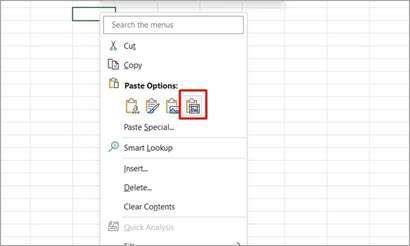
Uwaga
Gdy w schowku znajduje się obraz, domyślna opcja wklejania lub skrót klawiszy Ctrl+V spowoduje wklejenie obrazu nad komórkami.
Przełączanie z obrazów nad komórkami do pozycji Obraz w komórce
Możesz łatwo przełączać się między typami obrazów i konwertować obraz przestawny nad komórkami na obraz w komórce.
Po zaznaczeniu obrazu nad komórkami i wybraniu pozycji Umieść w komórce obraz zostanie umieszczony w komórce w górnym rogu, gdzie obraz nad komórką był przestawny.
- Zaznacz obraz, który znajduje się nad komórkami przestawnym.
- Na karcie Formatowanie obrazu wybierz pozycję Umieść w komórce.
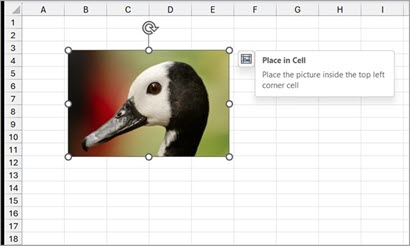
Umieszczanie obrazu w komórce w menu po kliknięciu prawym przyciskiem myszy
- Wybierz obraz i kliknij prawym przyciskiem myszy, aby otworzyć menu kontekstowe.
- Wybierz pozycję Umieść w komórce.
Przełączanie z obrazu w komórce na obraz nad komórkami
Jeśli chcesz wrócić i przestawić obraz na komórkach, przełączanie jest łatwe w menu kontekstowym. Kliknij prawym przyciskiem myszy obraz w komórce i wybierz pozycję Obraz w miejscu komórki>nad komórkami.
Dodawanie tekstu alternatywnego do obrazu w celu ułatwienia dostępu
Zalecamy dodanie tekstu alternatywnego do obrazu. Tekst alternatywny ułatwia osobom z niepełnosprawnościami wizualnymi zrozumienie obrazów i innej zawartości graficznej. Gdy osoba korzystająca z czytnika zawartości ekranu natknie się na obraz w dokumencie, usłyszy tekst alternatywny opisujący obraz. bez tekstu alternatywnego będą wiedzieć tylko, że dotarły do obrazu, nie wiedząc, co przedstawia obraz.
Kliknij prawym przyciskiem myszy obraz w komórce, wybierz pozycję Wyświetl tekst alternatywny i wypełnij tekst alternatywny w okienku bocznym.
Aby uzyskać więcej informacji, zobacz temat Wszystko, co musisz wiedzieć, aby pisać efektywny tekst alternatywny.
Artykuły pokrewne
Co to są typy danych połączonych w programie Excel?
Dodawanie tekstu alternatywnego do kształtu, obrazu, wykresu, grafiki SmartArt lub innego obiektu