
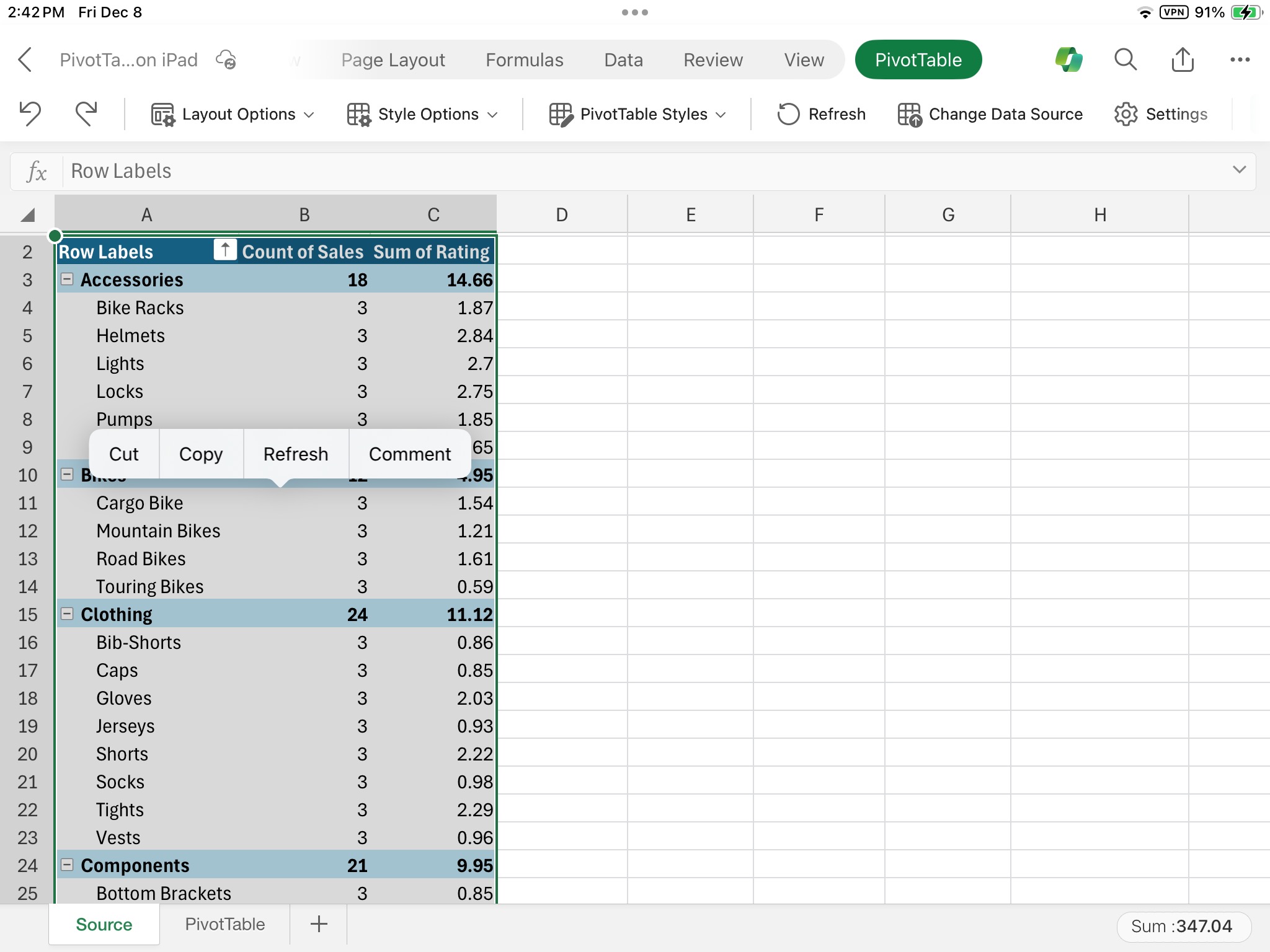
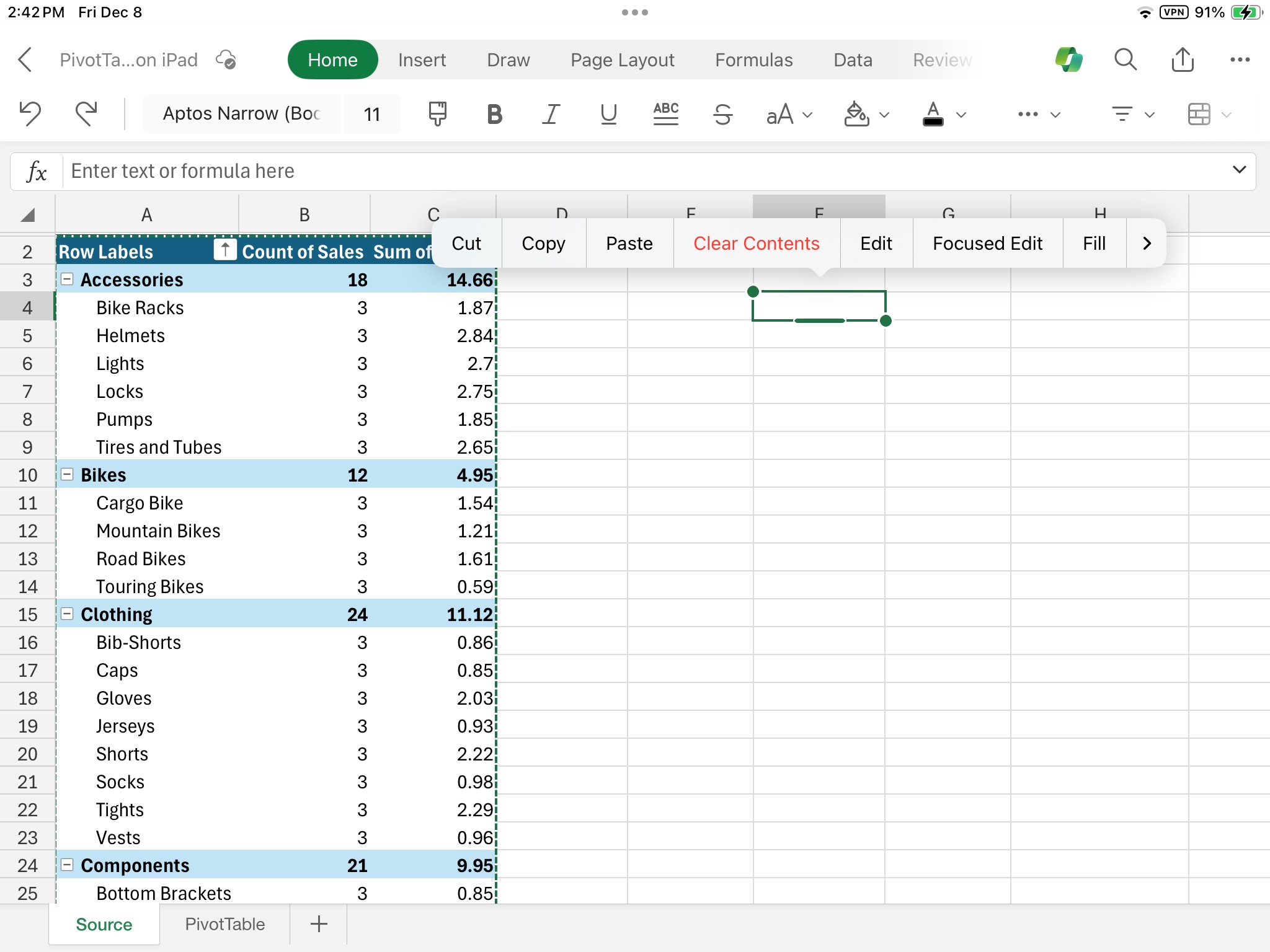
Czasami konieczne jest przeniesienie tabeli przestawnej, aby wstawić komórki, wiersze lub kolumny arkusza w bieżącej lokalizacji raportu.
Kliknij tabelę przestawną.
W obszarze Narzędzia tabel przestawnych na karcie Analiza kliknij pozycję Przenieś tabelę przestawną.
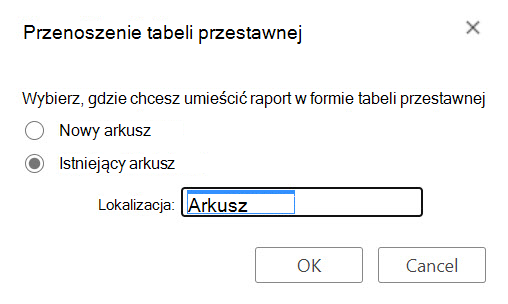
Zostanie wyświetlone okno dialogowe Przenoszenie tabeli przestawnej .
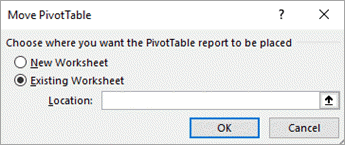
W obszarze Wybierz, gdzie chcesz umieścić tabelę przestawną wykonaj jedną z następujących czynności:
- Aby umieścić tabelę przestawną w nowym arkuszu tak, aby zaczynała się w komórce A1, kliknij pozycję Nowy arkusz.
- Aby umieścić tabelę przestawną w istniejącym arkuszu, wybierz pozycję Istniejący arkusz, a następnie wpisz pierwszą komórkę zakresu komórek, w którym chcesz zlokalizować tabelę przestawną.
Możesz również kliknąć przycisk Zwiń okno dialogowe tymczasowo ukryć okno dialogowe, zaznacz początkową komórkę arkusza, a następnie naciśnij przycisk Rozwiń okno dialogowe
 .
.
Potrzebujesz dodatkowej pomocy?
Zawsze możesz zadać pytanie ekspertowi w społeczności technicznej programu Excel lub uzyskać pomoc techniczną w społecznościach.