

Wykres można przenieść do dowolnego miejsca w arkuszu albo do nowego lub istniejącego arkusza. W celu lepszego dopasowania można też zmienić rozmiar wykresu.
Domyślnie wykres jest przenoszony razem z komórkami. Zmiana rozmiaru komórek w arkuszu powoduje odpowiednie dopasowanie rozmiaru wykresu. Możesz zmienić tę opcję położenia, jeśli nie chcesz przenosić ani zmieniać rozmiaru wykresu razem z komórkami arkusza.
Przenoszenie wykresu do innej lokalizacji w arkuszu
Aby przenieść wykres, przeciągnij go w odpowiednie miejsce.
Przenoszenie wykresu do innego arkusza
Zaznacz wykres.
Po wybraniu tej opcji na wstążce jest wyświetlana opcja Style wykresu .W obszarze Style wykresu na karcie Projekt wykresu w grupie Lokalizacja wybierz pozycję Przenieś wykres.

Wybierz jedną z następujących opcji:
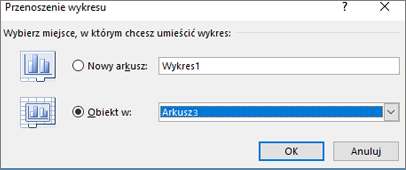
Aby przenieść wykres do nowego arkusza, wybierz pozycję Nowy arkusz, a następnie w polu Nowy arkusz wpisz nazwę arkusza.
Aby przenieść wykres jako obiekt w innym arkuszu, wybierz pozycję Obiekt w, a następnie w polu Obiekt w wybierz arkusz, w którym chcesz umieścić wykres.
Porada
Możesz również umieścić wykres w innym arkuszu wykresu.
Zmienianie rozmiaru wykresu
Aby zmienić rozmiar wykresu, użyj jednej z następujących metod:
Aby ręcznie zmienić rozmiar, zaznacz wykres, a następnie przeciągnij uchwyty zmiany rozmiaru, aby uzyskać odpowiedni rozmiar.
Aby użyć określonych miar wysokości i szerokości, na karcie Formatowanie w grupie Rozmiar wprowadź rozmiar w polach Wysokość i Szerokość .

Aby zmienić rozmiar i skalowanie wykresu, na karcie Formatowanie w grupie Rozmiar kliknij przycisk Uruchom
 okno dialogowe. Następnie w polach Rozmiar wprowadź odpowiednie liczby.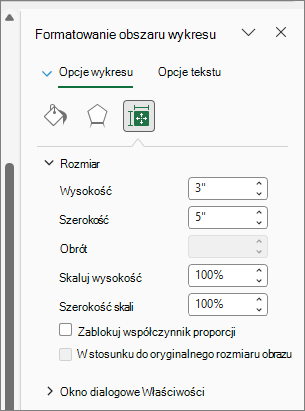
Zapobieganie przenoszeniu wykresu i zmienianiu jego rozmiaru wraz z komórkami w arkuszu
Zaznacz wykres.
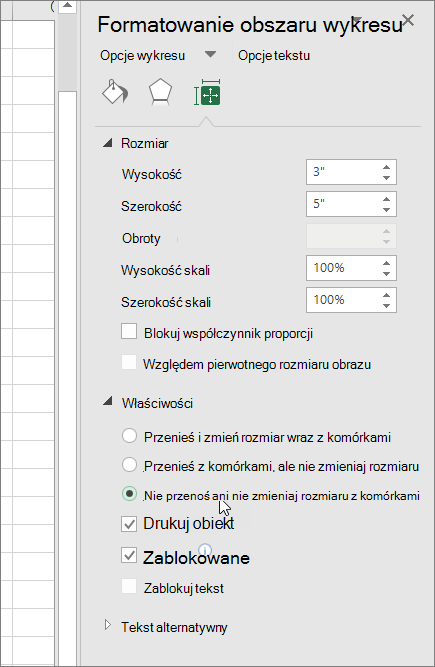
Po wybraniu tej opcji na wstążce jest wyświetlana opcja Style wykresu .Wybierz kartę Formatowanie , a następnie w grupie Rozmiar kliknij przycisk Uruchom
okno dialogowe .
W okienku Formatowanie obszaru wykresu wybierz pozycję Właściwości, a następnie wybierz odpowiednią opcję.
Potrzebujesz dodatkowej pomocy?
Zawsze możesz zadać pytanie ekspertowi w społeczności technicznej programu Excel lub uzyskać pomoc techniczną w społecznościach.