
Ważne
W programach Excel dla Microsoft 365 i Excel 2021 program Power View zostanie usunięty 12 października 2021 r. Alternatywnie możesz użyć interaktywnego środowiska wizualnego udostępnionego przez Power BI Desktop, które możesz pobrać bezpłatnie. Możesz również łatwo zaimportować skoroszyty programu Excel do Power BI Desktop.
Ukrycie tabeli, kolumny lub pola powoduje, że elementy te znikają z widoku, ale nie są usuwane. Tabela, kolumna lub pole pozostają nadal częścią modelu danych. W dodatku Power Pivot możesz wybrać opcję pokazywania elementów ukrytych lub nie. W programie Power View nie ma wyboru. jeśli element został oznaczony (w dodatku Power Pivot) jako ukryty, nie będzie można go zobaczyć w programie Power View.
Ukrywając niepotrzebne tabele, kolumny, pola i miary, ułatwisz tworzenie raportów współpracownikom, a innym osobom ułatwisz również zrozumienie i używanie raportów udostępnionych.
Otwórz zarządzaniedodatkem Power Pivot w dodatku Power Pivot>.
Wybierz widok diagramu: Widok diagramuwidoku strony>głównej>. (Możesz również użyć widoku danych).
Jeśli jest włączona opcja Pokaż ukryte, będzie można zobaczyć poprzednio ukryte tabele i kolumny. Ich nazwy będą jaśniejsze niż nazwy tabel i kolumn, które nie zostały ukryte. Jeśli opcja Pokaż ukryte jest wyłączona, poprzednio ukryte elementy nie będą widoczne.
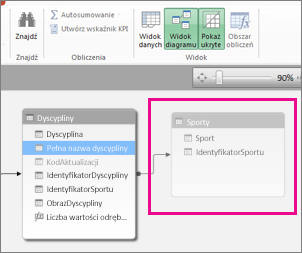
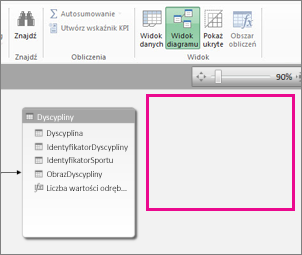
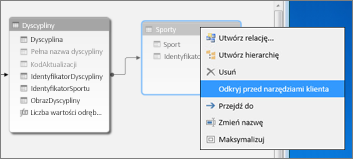
Kliknij prawym przyciskiem myszy tabelę lub kolumnę, którą chcesz ukryć, i wybierz pozycję Ukryj przed narzędziami klienta.
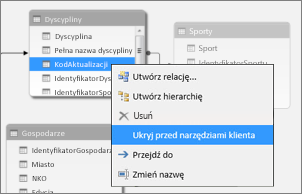
W dodatku Power Pivot ukrycie kolumny nie powoduje jej usunięcia z modelu. Ukryta kolumna może być nadal używana jako kolumna sortowania w tabeli. Można się do niej również odwoływać w formułach definiujących kolumny lub pola obliczeniowe.Uwaga
Funkcja ukrywania kolumn nie jest przeznaczona do zabezpieczania danych i służy jedynie do skracania listy kolumn widocznych w raporcie.
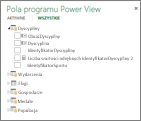
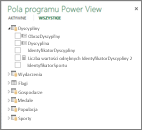
W programie Power View na liście pól ukryta tabela i ukryte pola są niewidoczne.
Uwaga
Ukrywanie lub odkrywanie danych w dodatku Power Pivot powoduje wprowadzanie zmian w źródłowym modelu danych. Po powrocie do programu Power View zostanie w związku z tym wyświetlony monit o odświeżenie danych w skoroszycie.
Aby odkryć tabele i pola, wróć do dodatku Power Pivot:Zarządzanie dodatkem Power Pivot>, kliknij prawym przyciskiem myszy element, aby go odkryć, a następnie wybierz polecenie Odkryj przed narzędziami klienta.
W programie Power View na liście pól możesz zobaczyć pola, które zostały odkryte.
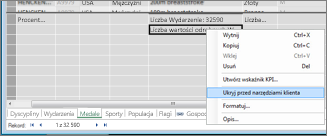
Aby ukryć tabelę, kolumnę lub pole w widoku danych, kliknij prawym przyciskiem myszy i wybierz pozycję Ukryj przed narzędziami klienta.
Uwaga
Jeśli przypadkowo ukryjesz tabelę lub kolumnę użytą już w aktywnym raporcie, nie martw się. Ukryty element nie pojawi się już na liście pól, ale nie wpłynie to na zawartość raportu, który będzie można aktualizować i udostępniać. Nowo ukrytego elementu nie będzie można użyć w przypadku nowych aktualizacji układu raportu, a jeśli usuniesz wizualizację korzystającą z tego ukrytego elementu, nie będzie można jej odtworzyć, ponieważ kolumna, pole lub tabela nie są już dostępne na liście pól.
Zobacz też
Dodatek Power Pivot: zaawansowane analizy i modelowanie danych w programie Excel
Klipy wideo na temat programu Power View i dodatku Power Pivot
Power View: eksplorowanie, wizualizowanie i prezentowanie danych
Samouczek: importowanie danych do programu Excel i tworzenie modelu danych