
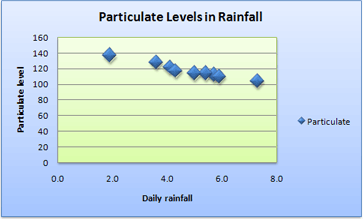
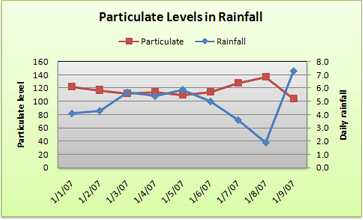
Wykresy punktowe i liniowe wyglądają bardzo podobnie, szczególnie wtedy, gdy jest wyświetlany wykres punktowy z liniami łączącymi. Jednak sposób, w jaki każdy z tych typów wykresów kreśli dane wzdłuż osi poziomej (nazywanej również osią x) i osią pionową (znaną również jako oś y), jest bardzo różny.
|
|
|---|
Uwaga
Aby uzyskać informacje o różnych typach wykresów punktowych i liniowych, zobacz Dostępne typy wykresów w pakiecie Office.
Przed wybraniem któregokolwiek z tych typów wykresów warto dowiedzieć się więcej o różnicach i dowiedzieć się, kiedy lepiej jest używać wykresu punktowego zamiast wykresu liniowego lub odwrotnie.
Informacje o różnicach między wykresami punktowymi i liniowymi
Główną różnicą między wykresami punktowymi i liniowymi jest sposób kreślenia danych na osi poziomej. Na przykład podczas tworzenia wykresu punktowego i wykresu liniowego za pomocą poniższych danych arkusza widać, że dane są rozmieszczone w inny sposób.

Na wykresie punktowym dzienne opady deszczu z kolumny A są wyświetlane jako wartości x na osi poziomej (x), a wartości cząstek stałych z kolumny B są wyświetlane jako wartości na osi pionowej (y). Często nazywany wykresem xy wykres punktowy nigdy nie wyświetla kategorii na osi poziomej.
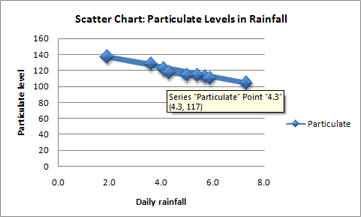
Wykres punktowy zawsze ma dwie osie wartości, aby pokazać jeden zestaw danych liczbowych wzdłuż osi poziomej (wartości), a drugi zestaw wartości liczbowych wzdłuż osi pionowej (wartości). Wykres przedstawia punkty przecięcia wartości liczbowej x i y, łącząc te wartości w pojedyncze punkty danych. Te punkty danych mogą być rozmieszczone równomiernie lub nierówno na osi poziomej, w zależności od danych.
Pierwszy punkt danych wyświetlany na wykresie punktowym reprezentuje zarówno wartość y 137 (cząstek stałych), jak i wartość x 1,9 (opady dzienne). Te liczby reprezentują wartości w komórkach A9 i B9 w arkuszu.
Jednak na wykresie liniowym te same dzienne opady deszczu i cząstki stałe są wyświetlane jako dwa oddzielne punkty danych rozmieszczone równomiernie wzdłuż osi poziomej. Jest tak, ponieważ wykres liniowy ma tylko jedną oś wartości (oś pionową). Oś pozioma wykresu liniowego przedstawia tylko równomiernie rozmieszczone grupowanie (kategorie) danych. Ponieważ kategorie nie zostały podane w danych, zostały wygenerowane automatycznie, na przykład 1, 2, 3 i tak dalej.
Jest to dobry przykład tego, kiedy nie należy używać wykresu liniowego.
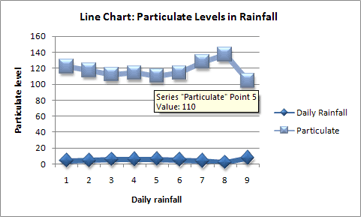
Wykres liniowy rozkłada dane kategorii równomiernie wzdłuż osi poziomej (kategorii) i rozmieszcza wszystkie dane wartości liczbowych wzdłuż osi pionowej (wartości).
Wartość 137 cząstek stałych (komórka B9) i dzienne opady x 1,9 (komórka A9) są wyświetlane jako oddzielne punkty danych na wykresie liniowym. Żaden z tych punktów danych nie jest pierwszym punktem danych wyświetlanym na wykresie — zamiast tego pierwszy punkt danych dla każdej serii danych odwołuje się do wartości w pierwszym wierszu danych w arkuszu (komórka A2 i B2).
Różnice w typie osi i skalowaniu
Oś pozioma wykresu punktowego jest zawsze osią wartości, dlatego może wyświetlać wartości liczbowe lub wartości dat (takie jak dni lub godziny) reprezentowane jako wartości liczbowe. Aby wyświetlić wartości liczbowe na osi poziomej z większą elastycznością, możesz zmienić opcje skalowania na tej osi w taki sam sposób, jak można zmienić opcje skalowania osi pionowej.
Oś pozioma wykresu liniowego jest osią kategorii, dlatego może to być tylko oś tekstowa lub oś daty. Na osi tekstowej jest wyświetlany tylko tekst (dane nieliczbowe lub kategorie liczbowe, które nie są wartościami) w równomiernie rozmieszczonych interwałach. Oś daty wyświetla daty w porządku chronologicznym w określonych interwałach lub jednostkach podstawowych, takich jak liczba dni, miesięcy lub lat, nawet jeśli daty w arkuszu nie są uporządkowane lub nie znajdują się w tych samych jednostkach podstawowych.
Opcje skalowania osi kategorii są ograniczone w porównaniu z opcjami skalowania osi wartości. Dostępne opcje skalowania zależą również od typu używanej osi.
Dowiedz się, kiedy używać wykresu punktowego lub liniowego
Wykresy punktowe są często używane do wyświetlania i porównywania wartości liczbowych, takich jak dane naukowe, statystyczne i inżynierskie. Te wykresy są przydatne do przedstawiania relacji między wartościami liczbowymi w kilku seriach danych i mogą kreślić dwie grupy liczb jako jedną serię współrzędnych xy.
Wykresy liniowe mogą wyświetlać dane ciągłe w czasie, ustawiać je na wspólnej skali, dlatego idealnie nadają się do przedstawiania trendów danych w równych interwałach lub w czasie. Na wykresie liniowym dane kategorii są rozmieszczone równomiernie wzdłuż osi poziomej, a wszystkie dane wartości są rozmieszczone równomiernie wzdłuż osi pionowej. Ogólnie rzecz biorąc, użyj wykresu liniowego, jeśli dane zawierają nieliczbowe wartości x — w przypadku wartości liczbowych x zazwyczaj lepiej jest użyć wykresu punktowego.
Rozważ użycie wykresu punktowego zamiast wykresu liniowego, jeśli chcesz:
- Zmienianie skali osi poziomej Ponieważ oś pozioma wykresu punktowego jest osią wartości, dostępnych jest więcej opcji skalowania.
- Stosowanie skali logarytmicznej na osi poziomej Oś poziomą można przekształcić w skalę logarytmiczną.
- Wyświetlanie danych arkusza zawierających pary lub pogrupowane zestawy wartościNa wykresie punktowym można dostosować niezależne skale osi, aby wyświetlić więcej informacji o zgrupowanych wartościach.
- Pokazywanie wzorców w dużych zestawach danych Wykresy punktowe są przydatne do ilustrowania wzorców danych, na przykład przez przedstawianie trendów liniowych lub nieliniowych, klastrów i wartości odstających.
- Porównanie dużej liczby punktów danych bez względu na czas Tym więcej danych jest uwzględnianych na wykresie punktowym, tym lepsze są porównania.
Rozważ użycie wykresu liniowego zamiast wykresu punktowego, jeśli chcesz:
- Używanie etykiet tekstowych wzdłuż osi poziomej Etykiety tekstowe mogą przedstawiać równomiernie rozmieszczone wartości, takie jak miesiące, kwartały lub lata obrachunkowe.
- Używanie małej liczby etykiet liczbowych wzdłuż osi poziomej Jeśli używasz kilku równomiernie rozmieszczonych etykiet liczbowych reprezentujących interwał czasu, na przykład lat, możesz użyć wykresu liniowego.
- Stosowanie skali czasu wzdłuż osi poziomej Aby wyświetlić daty w kolejności chronologicznej w określonych interwałach lub jednostkach podstawowych, takich jak liczba dni, miesięcy lub lat, nawet jeśli daty w arkuszu nie są uporządkowane lub nie znajdują się w tych samych jednostkach podstawowych, użyj wykresu liniowego.
Tworzenie wykresu punktowego
Jak utworzyliśmy ten wykres punktowy? Poniższa procedura ułatwi utworzenie wykresu punktowego o podobnych wynikach. Na tym wykresie użyto przykładowych danych arkusza. Możesz skopiować te dane do arkusza lub użyć własnych danych.
Skopiuj przykładowe dane arkusza do pustego arkusza lub otwórz arkusz zawierający dane, które mają zostać przedstawione na wykresie punktowym.
Dzienne opady deszczu Cząstek stałych 4.1 122 4.3 117 5.7 112 5.4 114 5.9 110 5.0 114 3.6 128 1,9 137 7.3 104 Zaznacz dane, które chcesz wykreślić na wykresie punktowym.
Wybierz kartę Wstawianie , a następnie wybierz pozycję Wstaw punktowy (X, Y) lub Wykres bąbelkowy.
Wybierz typ w obszarze Punktowy.
Porada
Możesz umieścić wskaźnik myszy na dowolnym typie wykresu, aby wyświetlić jego nazwę.
Zaznacz obszar wykresu, aby wyświetlić karty Projekt wykresu i Formatowanie .
Wybierz kartę Projekt wykresu , a następnie wybierz styl wykresu, którego chcesz użyć.
Zaznacz tytuł wykresu i wpisz odpowiedni tekst.
Aby zmienić rozmiar czcionki tytułu wykresu, kliknij prawym przyciskiem myszy tytuł, wybierz pozycję Czcionka, a następnie wprowadź odpowiedni rozmiar w polu Rozmiar . Wybierz przycisk OK.
Zaznacz obszar wykresu na wykresie.
Na karcie Projekt wykresu wybierz pozycję Dodajtytuły osi elementów>wykresu, a następnie wykonaj następujące czynności:
- Aby dodać tytuł osi poziomej, wybierz pozycję Pozioma podstawowa.
- Aby dodać tytuł osi pionowej, wybierz pozycję Główna pionowa.
- Zaznacz każdy tytuł, wpisz odpowiedni tekst, a następnie naciśnij klawisz Enter.
- Aby uzyskać więcej opcji formatowania tytułu, na karcie Formatowanie w polu Elementy wykresu wybierz tytuł z listy, a następnie wybierz pozycję Formatuj zaznaczenie. Zostanie wyświetlone okienko Formatowanie tytułu. Wybierz pozycję Rozmiar & Przycisk Właściwości
 , a następnie możesz wybrać pozycję Wyrównanie w pionie, Kierunek tekstu lub Kąt niestandardowy.
Wybierz obszar kreślenia wykresu lub na karcie Formatowanie w polu Elementy wykresu wybierz pozycję Obszar kreślenia z listy elementów wykresu.

Na karcie Formatowanie w grupie Style kształtów wybierz przycisk Więcej , a następnie wybierz efekt, którego chcesz użyć.
Zaznacz obszar wykresu lub na karcie Formatowanie w polu Elementy wykresu wybierz obszar wykresu z listy elementów wykresu.
Na karcie Formatowanie w grupie Style kształtów wybierz przycisk Formatuj kształt , a następnie wybierz efekt, którego chcesz użyć.
Jeśli chcesz użyć kolorów motywu innych niż motyw domyślny zastosowany do skoroszytu, wykonaj następujące czynności:
- Na karcie Układ strony w grupie Motywy wybierz pozycję Motywy.
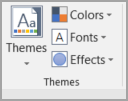
- W obszarze Office wybierz motyw, którego chcesz użyć.
- Na karcie Układ strony w grupie Motywy wybierz pozycję Motywy.
Tworzenie wykresu liniowego
Jak utworzyliśmy wykres liniowy? Poniższa procedura ułatwi utworzenie wykresu liniowego o podobnych wynikach. Na tym wykresie użyto przykładowych danych arkusza. Możesz skopiować te dane do arkusza lub użyć własnych danych.
Skopiuj przykładowe dane arkusza do pustego arkusza lub otwórz arkusz zawierający dane, które chcesz przedstawić na wykresie liniowym.
Data Dzienne opady deszczu Cząstek stałych 1/1/07 4.1 122 1/2/07 4.3 117 1/3/07 5.7 112 1/4/07 5.4 114 1/5/07 5.9 110 1/6/07 5.0 114 1/7/07 3.6 128 1/8/07 1,9 137 1/9/07 7.3 104 Zaznacz dane, które chcesz wykreślić na wykresie liniowym.
Wybierz kartę Wstawianie , a następnie wybierz pozycję Wstaw wykres liniowy lub warstwowy.
Wybierz pozycję Linia ze znacznikami.
Zaznacz obszar wykresu, aby wyświetlić karty Projekt wykresu i Formatowanie .
Wybierz kartę Projekt wykresu , a następnie wybierz styl wykresu, którego chcesz użyć.
Zaznacz tytuł wykresu i wpisz odpowiedni tekst.
Aby zmienić rozmiar czcionki tytułu wykresu, kliknij prawym przyciskiem myszy tytuł, wybierz pozycję Czcionka, a następnie wprowadź odpowiedni rozmiar w polu Rozmiar . Wybierz przycisk OK.
Zaznacz obszar wykresu na wykresie.
Na wykresie wybierz legendę lub dodaj ją z listy elementów wykresu (na karcie Projekt wykresu wybierz pozycję Dodajlegendę elementu >wykresu, a następnie wybierz lokalizację legendy).
Aby wykreślić jedną z serii danych wzdłuż pomocniczej osi pionowej, zaznacz serię danych lub wybierz ją z listy elementów wykresu (na karcie Formatowanie w grupie Bieżące zaznaczenie wybierz pozycję Elementy wykresu).
Na karcie Formatowanie w grupie Bieżące zaznaczenie wybierz pozycję Formatuj zaznaczenie. Zostanie wyświetlone okienko zadań Formatowanie serii danych.
W obszarze Opcje serii wybierz pozycję Oś pomocnicza, a następnie wybierz pozycję Zamknij.
Na karcie Projekt wykresu w grupie Układy wykresu wybierz pozycję Dodaj element wykresu, a następnie wykonaj następujące czynności:
- Aby dodać tytuł głównej osi pionowej, wybierz pozycję Tytuł> osi— główna pionowa. a następnie w okienku Formatowanie tytułu osi wybierz pozycję Rozmiar & Ikona właściwości Aby skonfigurować odpowiedni typ tytułu osi pionowej.
- Aby dodać tytuł pomocniczej osi pionowej, wybierz pozycję Tytuł> osi — pomocnicza pionowa, a następnie w okienku Formatowanie tytułu osi wybierz pozycję Rozmiar & Ikona właściwości Aby skonfigurować odpowiedni typ tytułu osi pionowej.
- Zaznacz każdy tytuł, wpisz odpowiedni tekst, a następnie naciśnij klawisz Enter
- Aby dodać tytuł głównej osi pionowej, wybierz pozycję Tytuł> osi— główna pionowa. a następnie w okienku Formatowanie tytułu osi wybierz pozycję Rozmiar & Ikona właściwości
Zaznacz obszar kreślenia wykresu lub wybierz go z listy elementów wykresu (karta Formatowanie , grupa Bieżące zaznaczenie , pole Elementy wykresu ).
Na karcie Formatowanie w grupie Style kształtów wybierz przycisk Więcej , a następnie wybierz efekt, którego chcesz użyć.
Zaznacz obszar wykresu na wykresie.
Na karcie Formatowanie w grupie Style kształtów wybierz przycisk Więcej , a następnie wybierz efekt, którego chcesz użyć.
Jeśli chcesz użyć kolorów motywu innych niż motyw domyślny zastosowany do skoroszytu, wykonaj następujące czynności:
- Na karcie Układ strony w grupie Motywy wybierz pozycję Motywy.
- W obszarze Office wybierz motyw, którego chcesz użyć.
- Na karcie Układ strony w grupie Motywy wybierz pozycję Motywy.