

Aby tworzyć podobne wykresy w przyszłości, zapisz wykres jako szablon. Utwórz szablon wykresu w programie Excel, a następnie wybierz go podczas tworzenia wykresu w programie PowerPoint lub Word.
Aby ponownie skorzystać z dostosowanego wykresu, zapisz go jako szablon wykresu (*.crtx).
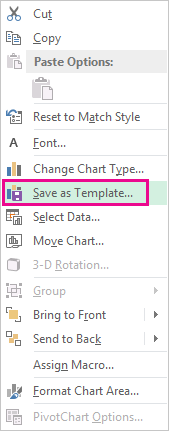
Kliknij prawym przyciskiem myszy wykres i wybierz polecenie Zapisz jako szablon.
W polu Nazwa pliku wpisz odpowiednią nazwę szablonu wykresu.
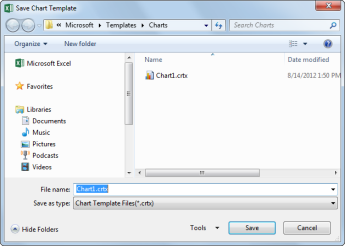
Wybierz pozycję Zapisz.
Szablon automatycznie pojawi się w folderze Szablony dla wykresów. Folder Szablony znajduje się na karcie Wszystkie wykresy w oknie dialogowym Wstawianie wykresu lub zmienianie typu wykresu , gdzie można zastosować szablon wykresu tak samo jak dowolny inny typ wykresu.
Uwaga
Szablon wykresu zawiera formatowanie i kolory używane w chwili zapisywania wykresu jako szablonu. Jeśli za pomocą tego szablonu zostanie utworzony wykres w innym skoroszycie, w nowym wykresie zostaną zastosowane kolory z szablonu wykresu, a nie kolory bieżącego motywu dokumentu. Aby zamiast kolorów szablonu wykresu zostały użyte kolory motywu dokumentu, należy kliknąć prawym przyciskiem myszy obszar wykresu, a następnie z menu skrótów wybrać polecenie Resetuj, aby dopasować do stylu .
Zobacz też
Tworzenie wykresu od początku do samego końca