W dowolnym momencie możesz wybrać pozycję Odśwież , aby zaktualizować dane tabel przestawnych w skoroszycie. Odświeżyć można dane tabel przestawnych zaimportowanych z dodatku Power Query, takich jak bazy danych (programy SQL Server, Oracle, Access itd.), moduł usług Analysis Services, strumieniowe źródło danych i wiele innych źródeł. Można również odświeżyć dane z tabeli programu Excel, co spowoduje automatyczne uwzględnienie wszystkich zmian w jej zewnętrznym źródle danych.
W starszych wersjach programu Excel tabele przestawne nie są odświeżane automatycznie, ale można określić, że tabela przestawna ma być automatycznie odświeżana podczas otwierania skoroszytu zawierającego tabelę przestawną. W nowszych wersjach programu Excel tabele przestawne mogą być automatycznie odświeżane po połączeniu z danymi w skoroszycie lokalnym.
Uwaga
Automatyczne odświeżanie tabeli przestawnej jest obecnie dostępne dla uczestników niejawnego programu testów platformy Microsoft 365.
Odświeżanie ręczne
Wybierz tabelę przestawną, aby wyświetlić kartę Analiza tabeli przestawnej .
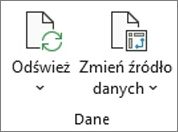
Wybierz  Odśwież w grupie Dane lub naciśnij klawisze Alt+F5.
Porada
Możesz kliknąć prawym przyciskiem myszy tabelę przestawną i wybrać polecenie Odśwież.
Aby zaktualizować jednocześnie wszystkie tabele przestawne w skoroszycie, na karcie Analiza tabeli przestawnej wybierz strzałkę Odśwież , a następnie wybierz pozycję Odśwież wszystko.
Jeśli odświeżanie trwa dłużej, niż oczekiwano, na karcie Analiza tabeli przestawnej wybierz strzałkę Odśwież , a następnie wybierz pozycję Stan odświeżania , aby sprawdzić stan odświeżania.
Aby zatrzymać odświeżanie, wybierz pozycję Anuluj odświeżanie.
Jeśli szerokości kolumn i formatowanie komórek danych zostaną dostosowane po odświeżeniu danych tabeli przestawnej, a nie chcesz, aby tak się stało, upewnij się, że są zaznaczone następujące opcje:
- Na karcie Analiza tabeli przestawnej wybierz pozycję
 Opcje.
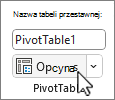
- Na karcie Układ i formatowanie wyczyść pola wyboru Automatycznie dopasuj szerokość kolumn podczas aktualizacji i Zachowaj formatowanie komórek podczas aktualizacji.
Automatyczne odświeżanie danych podczas otwierania skoroszytu
- Wybierz tabelę przestawną, aby wyświetlić kartę Analiza tabeli przestawnej na wstążce.
- Wybierz pozycję Opcje.
- Na karcie Dane zaznacz pole wyboru Odśwież dane podczas otwierania pliku .
Automatyczne odświeżanie danych
Nowe tabele przestawne utworzone na podstawie lokalnych danych skoroszytu będą miały domyślnie włączone automatyczne odświeżanie.
Uwaga
Jeśli skoroszyt zawiera istniejące tabele przestawne z wyłączoną funkcją automatycznego odświeżania, dla wszystkich nowych tabel przestawnych korzystających z tych samych danych źródłowych funkcja automatycznego odświeżania również będzie wyłączona.
Istnieją dwa sposoby włączania i wyłączania automatycznego odświeżania: za pomocą karty Analiza tabeli przestawnej lub opcji tabeli przestawnej.
Ważne
Autoodświeżanie jest ustawiane dla poszczególnych źródeł danych, więc jego włączenie lub wyłączenie ma wpływ na wszystkie tabele przestawne połączone z tym źródłem danych.
Na karcie Analiza tabeli przestawnej:
- Wybierz tabelę przestawną, aby wyświetlić kartę Analiza tabeli przestawnej .
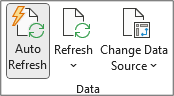
- Wybierz
 rogu Automatyczne odświeżanie w grupie Dane, aby włączyć lub wyłączyć tę funkcję. Funkcja automatycznego odświeżania jest włączona, jeśli wokół przycisku znajduje się kontur.
W opcjach tabeli przestawnej:
- Wybierz tabelę przestawną, aby wyświetlić kartę Analiza tabeli przestawnej .
- Wybierz pozycję Opcje.
- Na karcie Dane zaznacz lub wyczyść pole wyboru Automatycznie odśwież po zmianie źródła danych.
Porada
Aby zmienić domyślne ustawienie automatycznego odświeżania dla nowych tabel przestawnych: Przejdź dopozycji Opcje>pliku>Opcje danychi> wybierz pozycję Edytuj układ domyślny. W oknie dialogowym Opcje tabeli przestawnej otwórz kartę Dane i wyczyść pole wyboru Automatycznie odśwież po zmianie danych źródłowych.
Odświeżanie ręczne
Wybierz tabelę przestawną, aby wyświetlić kartę Tabela przestawna na wstążce.
Wybierz strzałkę Odśwież wszystko w grupie danych i wybierz pozycję Odśwież.
Porada
Możesz kliknąć prawym przyciskiem myszy tabelę przestawną i wybrać polecenie Odśwież.
Aby jednocześnie zaktualizować wszystkie tabele przestawne w skoroszycie, na karcie Tabela przestawna wybierz pozycję Odśwież wszystko.
Zapobieganie dopasowywaniu szerokości kolumn
Jeśli szerokość kolumn danych zostanie dopasowana po odświeżeniu danych tabeli przestawnej, a nie chcesz, aby tak się stało, upewnij się, że jest zaznaczona następująca opcja:
Na karcie Tabela przestawna wybierz pozycję Ustawienia.
Porada
Może być konieczne wybranie pozycji Pokaż na wstążce, aby przejść do ustawień.
W okienku Ustawienia tabeli przestawnej po prawej stronie w obszarze Sortowanie i wyświetlanie wybierz pozycję Autodopasowanie szerokości kolumn podczas odświeżania.
Automatyczne odświeżanie danych podczas otwierania skoroszytu
Na karcie Tabela przestawna wybierz pozycję Ustawienia.
Porada
Może być konieczne wybranie pozycji Pokaż na wstążce, aby przejść do ustawień.
W okienku Ustawienia tabeli przestawnej po prawej stronie wybierz pozycję Odśwież dane podczas otwierania pliku.
Automatyczne odświeżanie danych
Nowe tabele przestawne utworzone na podstawie lokalnych danych skoroszytu będą miały domyślnie włączone automatyczne odświeżanie.
Uwaga
Jeśli skoroszyt zawiera istniejące tabele przestawne z wyłączoną funkcją automatycznego odświeżania, dla wszystkich nowych tabel przestawnych korzystających z tych samych danych źródłowych funkcja automatycznego odświeżania również będzie wyłączona.
Istnieją dwa sposoby włączania i wyłączania automatycznego odświeżania: za pomocą karty Tabela przestawna lub okienka Ustawienia tabeli przestawnej .
Ważne
Autoodświeżanie jest ustawiane dla poszczególnych źródeł danych, więc jego włączenie lub wyłączenie ma wpływ na wszystkie tabele przestawne połączone z tym źródłem danych.
Na karcie Tabela przestawna:
- Wybierz tabelę przestawną, aby wyświetlić kartę Tabela przestawna na wstążce.
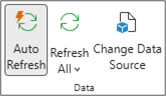
- Wybierz Automatyczne odświeżanie , aby włączyć lub wyłączyć tę funkcję. Funkcja automatycznego odświeżania jest włączona, jeśli wokół przycisku znajduje się kontur.
W ustawieniach tabeli przestawnej:
- Na karcie Tabela przestawna wybierz pozycję Ustawienia.
- W okienku Ustawienia tabeli przestawnej po prawej stronie przejdź do sekcji Odśwież i zapisz , a następnie zaznacz lub wyczyść pole wyboru Odśwież dane automatycznie.
Odświeżanie ręczne
Wybierz tabelę przestawną, aby wyświetlić kartę Analiza tabeli przestawnej .
Wybierz .
Porada
Możesz kliknąć tabelę przestawną z wciśniętym klawiszem Control i wybrać pozycję Odśwież.
Aby zaktualizować jednocześnie wszystkie tabele przestawne w skoroszycie, na karcie Analiza tabeli przestawnej wybierz strzałkę Odśwież , a następnie wybierz pozycję Odśwież wszystko.
Jeśli odświeżanie trwa dłużej, niż oczekiwano, na karcie Analiza tabeli przestawnej wybierz strzałkę Odśwież , a następnie wybierz pozycję Stan odświeżania , aby sprawdzić stan odświeżania.
Aby zatrzymać odświeżanie, wybierz pozycję Anuluj odświeżanie.
Jeśli szerokości kolumn i formatowanie komórek danych zostaną dostosowane po odświeżeniu danych tabeli przestawnej, a nie chcesz, aby tak się stało, upewnij się, że są zaznaczone następujące opcje:
- Wybierz tabelę przestawną, aby wyświetlić kartę Analiza tabeli przestawnej .
- Wybierz pozycję Opcje, a następnie ponownie pozycję Opcje .
- Na karcie Układ wybierz pozycję Autodopasowanie szerokości kolumn przy aktualizacji i Zachowaj formatowanie komórek w polach aktualizacji.
Automatyczne odświeżanie danych podczas otwierania skoroszytu
- Wybierz tabelę przestawną, aby wyświetlić kartę Analiza tabeli przestawnej .
- Wybierz pozycję Opcje, a następnie ponownie pozycję Opcje .
- Na karcie Dane wybierz pozycję Odśwież dane podczas otwierania pliku.
Automatyczne odświeżanie danych
Nowe tabele przestawne utworzone na podstawie lokalnych danych skoroszytu będą miały domyślnie włączone automatyczne odświeżanie.
Uwaga
Jeśli skoroszyt zawiera istniejące tabele przestawne z wyłączoną funkcją automatycznego odświeżania, dla wszystkich nowych tabel przestawnych korzystających z tych samych danych źródłowych funkcja automatycznego odświeżania również będzie wyłączona.
Istnieją dwa sposoby włączania i wyłączania automatycznego odświeżania: za pomocą karty Analiza tabeli przestawnej lub okna dialogowego Opcje tabeli przestawnej .
Ważne
Autoodświeżanie jest ustawiane dla poszczególnych źródeł danych, więc jego włączenie lub wyłączenie ma wpływ na wszystkie tabele przestawne połączone z tym źródłem danych.
Na karcie Analiza tabeli przestawnej:
- Wybierz tabelę przestawną, aby wyświetlić kartę Analiza tabeli przestawnej .
- Wybierz Automatyczne odświeżanie , aby włączyć lub wyłączyć tę funkcję. Funkcja automatycznego odświeżania jest włączona, jeśli wokół przycisku znajduje się kontur.
W opcjach tabeli przestawnej:
- Wybierz tabelę przestawną, aby wyświetlić kartę Analiza tabeli przestawnej .
- Wybierz pozycję Opcje.
- Wybierz kartę Dane i zaznacz lub wyczyść pole wyboru Automatycznie odśwież po zmianie źródła danych.
Ważne
Tabela przestawna na tablecie iPad jest dostępna dla klientów korzystających z aplikacji Excel na tablecie iPad w wersji 2.82.205.0 lub nowszej. Aby uzyskać dostęp do tej funkcji, upewnij się, że aplikacja została zaktualizowana do najnowszej wersji za pośrednictwem sklepu App Store.
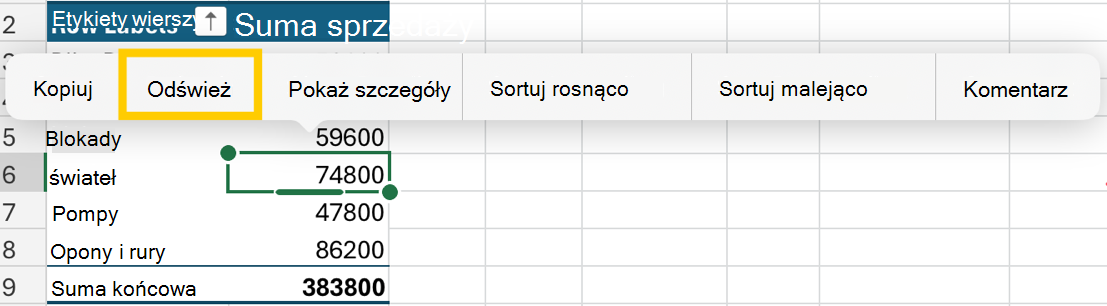
Naciśnij dowolne miejsce w tabeli przestawnej, aby wyświetlić ją na karcie Tabela przestawna na wstążce, a następnie naciśnij pozycję Odśwież.

Możesz także nacisnąć i przytrzymać komórkę w dowolnym miejscu w zakresie tabeli przestawnej, a następnie nacisnąć przycisk Odśwież.
Potrzebujesz dodatkowej pomocy?
Zawsze możesz zadać pytanie ekspertowi w społeczności technicznej programu Excel lub uzyskać pomoc techniczną w społecznościach.

