

Jeśli często korzystasz z tego samego układu lub danych w skoroszycie, zapisz go jako szablon, aby móc tworzyć więcej skoroszytów za pomocą tego szablonu, zamiast zaczynać od początku.
Nowy skoroszyt można utworzyć na podstawie własnego szablonu lub jednego z wielu wstępnie zdefiniowanych szablonów pobranych z witryny Microsoft Office Online.
Zapisywanie skoroszytu jako szablonu
Jeśli po raz pierwszy zapisujesz skoroszyt w szablonie, zacznij od ustawienia domyślnej lokalizacji szablonów osobistych:
- Kliknij pozycję Opcje pliku>.
- Kliknij przycisk Zapisz, a następnie w obszarze Zapisywanie skoroszytów w polu Domyślna lokalizacja szablonów osobistych wprowadź ścieżkę do lokalizacji szablonów osobistych.
Ta ścieżka to zazwyczaj: C:\Użytkownicy\[NazwaUżytkownika]\Dokumenty\Niestandardowe szablony pakietu Office.

- Kliknij przycisk OK.
Po ustawieniu tej opcji wszystkie szablony niestandardowe zapisane w folderze Moje szablony będą automatycznie wyświetlane w obszarze Osobiste na stronie Nowy (Plik>,nowy).
Otwórz skoroszyt, którego chcesz użyć jako szablonu.
Kliknij pozycję Eksportuj plik>.
W obszarze Eksportowanie kliknij pozycję Zmień typ pliku.
W polu Typy plików skoroszytu kliknij dwukrotnie pozycję Szablon.
W polu Nazwa pliku wpisz nazwę, jakiej chcesz używać dla szablonu.
Kliknij przycisk Zapisz i zamknij szablon.
Tworzenie skoroszytu na podstawie szablonu
Za pomocą powyższego szablonu możesz utworzyć nowy skoroszyt. W tej sekcji opisano, jak to zrobić.
Uwaga
Ewentualnie możesz wyszukać różne szablony online w programie Excel i użyć ich zamiast szablonów. Aby uzyskać więcej informacji, zobacz Pobieranie bezpłatnych gotowych szablonów.
- Kliknij pozycję Plik,>Nowy.
- Kliknij pozycję Osobiste.
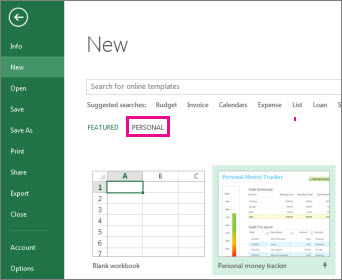
- Kliknij dwukrotnie właśnie utworzony szablon.
W programie Excel na podstawie tego szablonu zostanie utworzony nowy skoroszyt.