
Ważne
Dodatek Inquire jest dostępny tylko w wersjach Office Professional Plus i Aplikacje Microsoft 365 dla przedsiębiorstw. Chcesz sprawdzić, której wersji pakietu Office używasz?
Diagram relacji komórki przedstawia szczegółowy, interakcyjny diagram wszystkich połączeń aktualnie zaznaczonej komórki z innymi komórkami w tym samym arkuszu, innych arkuszach, a nawet innych skoroszytach. Można określić liczbę poziomów relacji komórek pokazywanych na diagramie i określić, czy mają być pokazywane komórki mające linki poprzedniki do komórki, linki zależne od komórki, czy też oba te elementy jednocześnie.
Aby użyć narzędzia Relacja komórki, najpierw musisz mieć zainstalowany na komputerze program Excel i Aplikacje Microsoft 365 Microsoft 365 dla przedsiębiorstw, a następnie musisz włączyć dodatek Inquire. Dowiedz się, jak zainstalować dodatek Inquire.
Tworzenie diagramu relacji
- Zaznacz komórkę, a następnie wybierz pozycję Badaj>relację komórki.

Jeśli w programie Excel zostanie wyświetlony monit o zapisanie pliku w celu uwzględnienia najnowszych zmian, możesz wykonać następujące czynności:
- Wybierz opcję Tak, a analiza uwzględni zmiany, które nie zostały jeszcze zapisane.
- Wybierz pozycję Nie, a analiza użyje ostatnio zapisanej wersji pliku.
- Wybierz pozycję Anuluj , jeśli nie chcesz uruchamiać analizy lub komórka, która ma zostać przeanalizowana, nie została zaznaczona.
Zostanie wyświetlone okno Opcje diagramu relacji komórki .
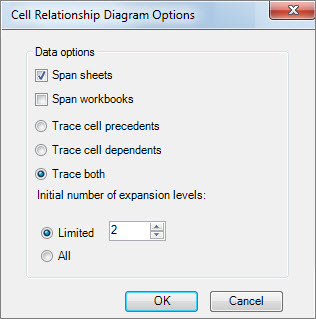
W tym oknie dialogowym można ustawić następujące opcje:
- czy analiza ma obejmować tylko bieżący arkusz, inne arkusze lub skoroszyty.
- Czy ma być sprawdzane istnienie poprzedników (innych komórek, od których zależy komórka), zależnościach (komórkach zależnych od komórki), czy obu typów zależności.
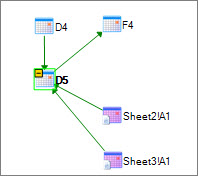
Na tym diagramie relacji komórek dla komórki D5 znajdują się komórki w dwóch arkuszach (Arkusz2 i Arkusz3), od których zależy komórka D5 oprócz zależności od komórki D4. Komórka D5 jest poprzednikiem komórki F4. - Liczba poziomów relacji komórek, które mają zostać przeanalizowane.
Jeśli na przykład komórka A6 w arkuszu Arkusz1 jest zależna od komórki C12, to ta z kolei zależy od komórki Arkusz2! B6, czyli dwupoziomowa relacja komórki.
Praca z diagramem i poznawanie go
Adres analizowanej komórki jest zawsze pogrubiony na diagramie. W tym przypadku przeanalizowaliśmy komórkę D5.
- Strzałki na diagramie wskazują komórkę zależną w relacji (kierunek przepływu danych). Na powyższym diagramie komórka D5 jest zależna od komórki D4, Arkusz2! A1 i Arkusz3! Odpowiedź na pytanie: 1. Komórka F4 jest zależna od komórki D5.
- Po uruchomieniu raportu węzły (komórki) diagramu są rozmieszczone we wzorze przypominającym sieć Web. Możesz przeciągnąć dowolną komórkę, aby odpowiednio rozmieścić komórki.
- Umieść wskaźnik myszy na komórce na diagramie, aby wyświetlić szczegółowe informacje — formułę, wartość, pełną ścieżkę do pliku i nazwę arkusza.
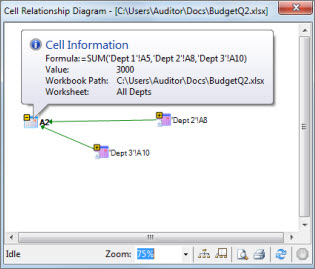
- Znak minus (-) w żółtym polu obok komórki może oznaczać, że komórka wskazuje zakres komórek, który jest już rozwinięty na diagramie. Kliknięcie znaku minus powoduje zwinięcie zakresu komórek do jednego węzła reprezentującego ten zakres.

- Dwukrotne kliknięcie komórki na diagramie aktywuje tę komórkę w arkuszu i powoduje zamknięcie diagramu.
- Wybierz pole Powiększenie , aby zwiększyć lub zmniejszyć rozmiar elementów diagramu. Wybranie przycisku Węzły układu powoduje przywrócenie widoku do 100%. Ponowne wybranie tej opcji powoduje wyśrodkowanie diagramu.

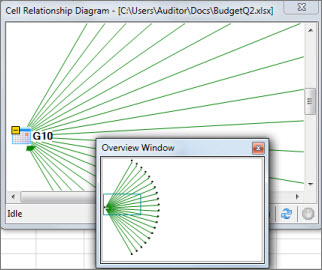
- Wybierz przycisk Pokaż okno przeglądu , aby otworzyć nowe okno przedstawiające całą strukturę diagramu. Jest to przydatne w przypadku diagramu, który zawiera wiele relacji między analizowaną komórką a innymi komórkami i jest zbyt duży, aby zmieścić się na diagramie.
- Możesz powiększyć obszar diagramu, klikając i przeciągając w celu narysowania bloku w oknie przeglądu, co powoduje, że w głównym oknie są wyświetlane węzły znajdujące się w bloku. Następnie możesz przeciągnąć pole dookoła, aby przenieść fokus do różnych obszarów diagramu.
- Wybierz przycisk Odśwież , aby ponownie rozpocząć analizę.
- Wybierz przyciski Drukuj i Podgląd wydruku , aby wyświetlić podgląd i wydrukować wyniki analizy.
- Wybierz przycisk Węzły układu , aby przywrócić widok do 100%, a następnie kliknij go ponownie, aby wyśrodkować diagram.
- Wybierz przycisk Zatrzymaj przetwarzanie , aby zatrzymać proces analizy (na przykład jeśli zaznaczono niewłaściwą komórkę).
Zobacz też
Porównywanie skoroszytów za pomocą dodatku Spreadsheet Inquire
Porównywanie dwóch wersji skoroszytu przy użyciu funkcji Porównywanie arkuszy kalkulacyjnych
Pokazywanie połączeń między skoroszytami
Pokazywanie połączeń między arkuszami
Oczyszczanie nadmiarowego formatowania komórek w arkuszu
Zarządzanie hasłami do otwierania analizowanych i porównywanych plików