Aby utworzyć wykres w programie Excel dla komputerów Mac, najpierw zaznacz dane w zestawie komórek. Czasem wyświetlanie niektórych danych może być niepożądane. Wybierz określone kolumny, wiersze lub komórki, które chcesz uwzględnić na wykresie.
Po zaznaczeniu danych na karcie Wstawianie wybierz pozycję Polecane wykresy lub wybierz typ wykresu bezpośrednio z grupy Wykresy.
Porada
Czasami dane w programie Excel nie są rozmieszczone w sposób umożliwiający utworzenie odpowiedniego typu wykresu. Dowiedz się, jak rozmieszczać dane dla określonych typów wykresów w programie Excel dla komputer Mac.
Wybieranie danych z sąsiadujących wierszy, kolumn lub komórek
| Elementy do zaznaczenia | Wykonywane czynności |
|---|---|
| Wiele sąsiadujących kolumn | Ustaw kursor w nagłówku pierwszej kolumny, a następnie zaznaczaj przez kliknięcie, aby zaznaczyć sąsiednie kolumny. |
| Wiele sąsiadujących wierszy | Ustaw kursor w nagłówku pierwszego wiersza i zaznaczaj podczas przeciągania, aby zaznaczyć sąsiednie wiersze. |
| Części wierszy lub kolumn | Ustaw kursor w lewej górnej komórce i zaznacz, przeciągając do prawej dolnej komórki. |
| Cała zawartość w tabeli | Ustaw kursor w dowolnym miejscu w tabeli. |
| Cała zawartość w nazwanym zakresie | Ustaw kursor w dowolnym miejscu w nazwanym zakresie. |
Zaznaczanie danych w wierszach, kolumnach lub komórkach, które nie sąsiadują ze sobą
Możesz wybrać określone wiersze, kolumny lub komórki do dołączenia, jeśli dane nie są sformatowane jako tabela.
Porada
Jeśli dane są sformatowane jako tabela i chcesz wybrać do wykresu dane z obszarów, które nie sąsiadują ze sobą, najpierw przekonwertuj tabelę na normalny zakres. Ustaw kursor w tabeli i na karcie Tabela wybierz pozycję Konwertuj na zakres.

| Elementy do zaznaczenia | Wykonywane czynności |
|---|---|
| Dane w wierszach lub kolumnach, które nie sąsiadują ze sobą | Ustaw kursor w pierwszym wierszu lub kolumnie. Naciśnij klawisz COMMAND, a następnie zaznacz odpowiednie wiersze i kolumny. Możesz to również zrobić, ukrywając wiersze lub kolumny w arkuszu. Jednak po odkryciu wierszy lub kolumn automatycznie pojawią się one na wykresie. |
| Dane w komórkach, które nie sąsiadują ze sobą | Ustaw kursor w pierwszej komórce. Naciśnij klawisz COMMAND, a następnie zaznacz odpowiednie komórki. |
Zaznaczanie danych w wielu arkuszach
Utwórz arkusz podsumowania, aby zebrać dane z wielu arkuszy, i utwórz wykres na podstawie arkusza podsumowania. Aby utworzyć arkusz podsumowania, należy skopiować dane z poszczególnych arkuszy źródłowych, a następnie z menu Wklej wybrać polecenie Wklej łącze. Dzięki użyciu polecenia Wklej łącze aktualizacja danych w arkuszach źródłowych spowoduje również aktualizację arkusza podsumowania i wykresu.
Na przykład jeśli masz jeden arkusz dla każdego miesiąca, możesz utworzyć trzynasty arkusz dla całego roku, zawierający dane z każdego z miesięcznych arkuszy uwzględnionych na wykresie.
Określanie zakresów danych
Innym sposobem tworzenia wykresu jest wybranie odpowiedniego typu wykresu, a następnie określenie danych do wykresu. Możesz również zmienić zakres danych po utworzeniu wykresu.
Uwaga
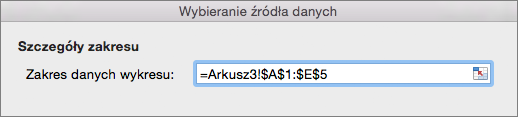
Podczas określania zakresu danych wykresu w oknie dialogowym Wybieranie danych wybrany zakres musi być ciągły.
Wykonaj następujące czynności:
- Na karcie Wstawianie wybierz odpowiedni typ wykresu.
- Na karcie Projekt wykresu wybierz pozycję Wybierz dane.

- Kliknij w polu Zakres danych wykresu, a następnie zaznacz dane w arkuszu.