
Kontrolki w arkuszu można grupować, kopiować, formatować lub zmieniać ich rozmiar, jeśli pracujesz w klasycznej wersji programu Excel.
Uwaga
Kontrolek formularza lub kontrolek ActiveX nie można łączyć z narzędziami do rysowania ani obiektami narzędzi grafiki SmartArt (takimi jak kształty i grafiki SmartArt) w ramach tego samego zaznaczenia grup.
Upewnij się, że na wstążce jest wyświetlana karta Deweloper. Aby uzyskać więcej informacji, zobacz Wyświetlanie karty Deweloper. Następnie upewnij się, że włączono tryb projektowania. Aby to zrobić, kliknij przycisk Tryb projektowania dewelopera> (w grupie Formanty).
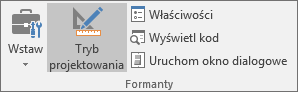
Po zakończeniu pracy z kontrolkami wyłącz tryb projektowania.
Zaznaczanie pojedynczej kontrolki, która nie jest zawarta w grupie
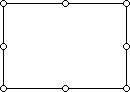
Kliknij krawędź zaznaczenia kontrolki.
Zaznaczanie wielu kontrolek, które nie są zawarte w grupie
Używając okienka zaznaczenia, można łatwiej zaznaczać jeden lub więcej obiektów, a także pokazywać, ukrywać i zmieniać kolejność obiektów.
Na karcie Narzędzia główne w grupie Edytowanie kliknij przycisk Znajdź i zaznacz.
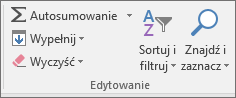
Wykonaj jedną z następujących czynności:
- W celu zaznaczenia obiektów ukrytych, ułożonych w stos albo znajdujących się za tekstem kliknij polecenie Zaznacz obiekty, a następnie narysuj czworokąt nad odpowiednimi obiektami.
- Aby otworzyć okienko zadań, w którym można zaznaczać obiekty pojedynczo lub wielokrotnie oraz pokazywać, ukrywać obiekty lub zmieniać ich kolejność — kliknij pozycję Okienko zaznaczenia, a następnie kliknij odpowiednie opcje.
Porada
Aby zaznaczyć kontrolki za pomocą myszy, naciśnij i przytrzymaj klawisz CTRL do momentu zaznaczenia kontrolek.
Zaznaczanie pojedynczej kontrolki w grupie
Najpierw kliknij obramowanie zaznaczenia grupy.
Obramowanie zaznaczenia grupy jest wyświetlane jako seria uchwytów zmiany rozmiaru:
Następnie kliknij wewnątrz grupy kontrolkę, którą chcesz zaznaczyć.
Zaznaczanie wielu kontrolek w grupie
Najpierw kliknij obramowanie zaznaczenia grupy.
Obramowanie zaznaczenia grupy jest wyświetlane jako seria uchwytów zmiany rozmiaru:
Następnie naciśnij i przytrzymaj klawisz CTRL do momentu zaznaczenia kontrolek.
Zaznaczanie grupy zawierającej kontrolki
Kliknij krawędź zaznaczenia grupy, a zostanie ona wyświetlona jako seria uchwytów zmiany rozmiaru:
Wybieranie formantów ukrytych lub stosowych
Aby zaznaczyć kontrolkę, która jest ukryta lub znajduje się pod innymi kontrolkami, wykonaj następujące czynności:
- Zaznacz kontrolkę znajdującą się na górnej warstwie.
- Naciskaj klawisz TAB, aby przejść do przodu, lub klawisze SHIFT+TAB, aby przechodzić wstecz między kontrolkami.
Zaznaczanie kontrolek i obiektów znajdujących się w warstwie rysunku
Na karcie Narzędzia główne w grupie Edytowanie kliknij przycisk Znajdź & Zaznacz, a następnie wykonaj jedną z następujących czynności:
- Kliknij polecenie Zaznacz obiekty, a następnie za pomocą wskaźnika myszy narysuj prostokąt wokół obiektów, które chcesz zaznaczyć.
- Kliknij pozycję Okienko zaznaczenia, a następnie zaznacz jeden lub więcej obiektów w tym okienku.
Anulowanie zaznaczenia jednej lub kilku kontrolek
Wykonaj jedną z następujących czynności:
- Aby anulować zaznaczenie jednej lub kilku kontrolek, kliknij dowolne miejsce poza kontrolką, zestawem zaznaczonych kontrolek lub obramowaniem grupy.
- Aby anulować zaznaczenie jednej kontrolki w zestawie zaznaczonych kontrolek, przytrzymaj naciśnięty klawisz CTRL i kliknij tę kontrolkę.
Potrzebujesz dodatkowej pomocy?
Zawsze możesz zadać pytanie ekspertowi w społeczności technicznej programu Excel lub uzyskać pomoc techniczną w społecznościach.